サーチコンソールを使ってデータを分析するのに、見たいデータを抽出するために時間をかけすぎていませんか?新しく実装されたAI分析機能をうまく使えば、その時間を削ることができます。
この記事では、サーチコンソールのAI分析機能の概要とできること、実際の操作手順と分析を深めるための活用例を解説します。
AI分析機能とは
Googleサーチコンソールに追加された、自然言語による分析支援機能です。 これまでのように「正規表現」を調べたり、複数のメニューを何度もクリックしたりする必要はありません。人に指示を出すように、「やりたいこと」を言葉で入力するだけで、複雑なフィルタ設定が自動で完了します。
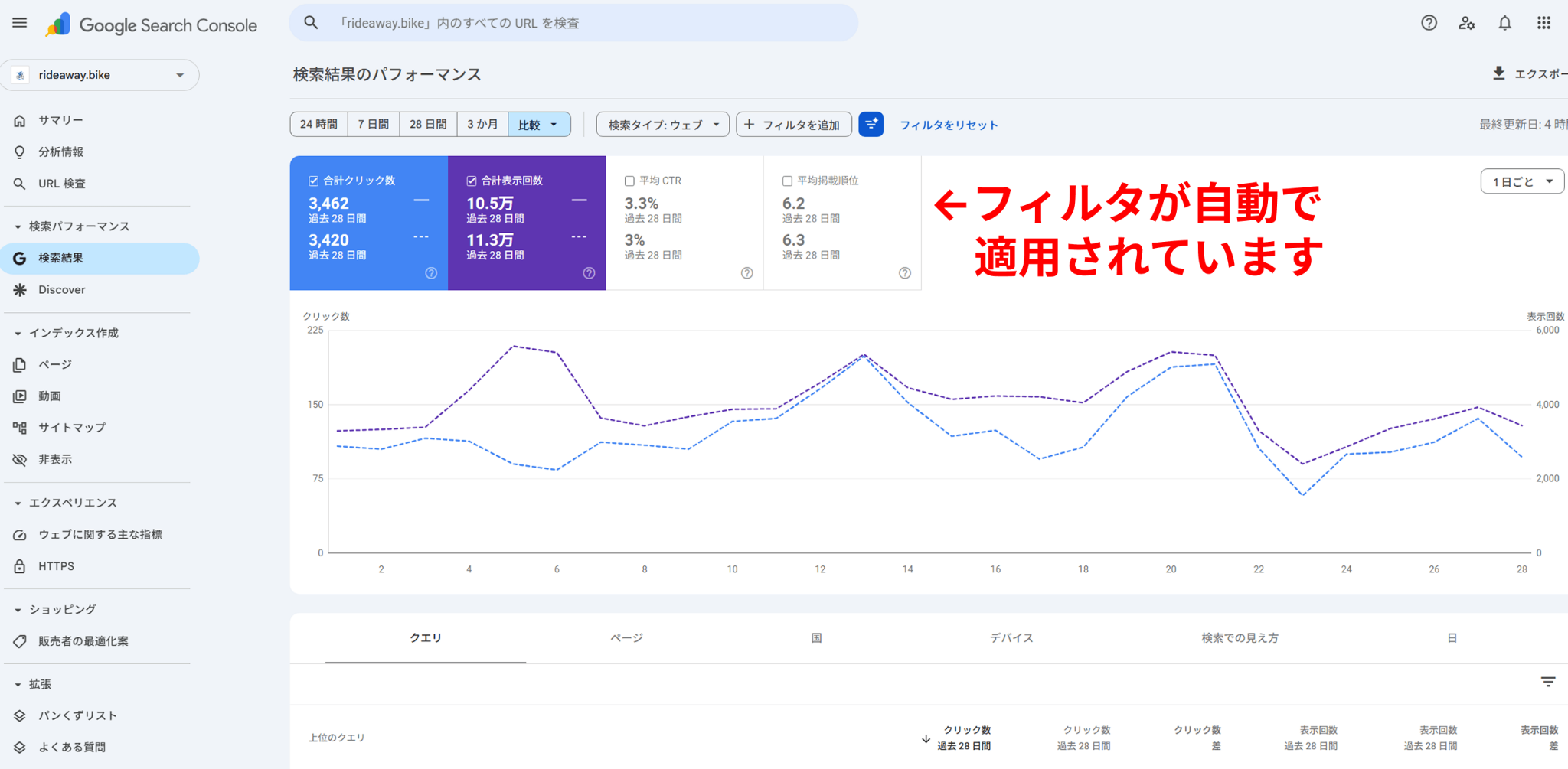
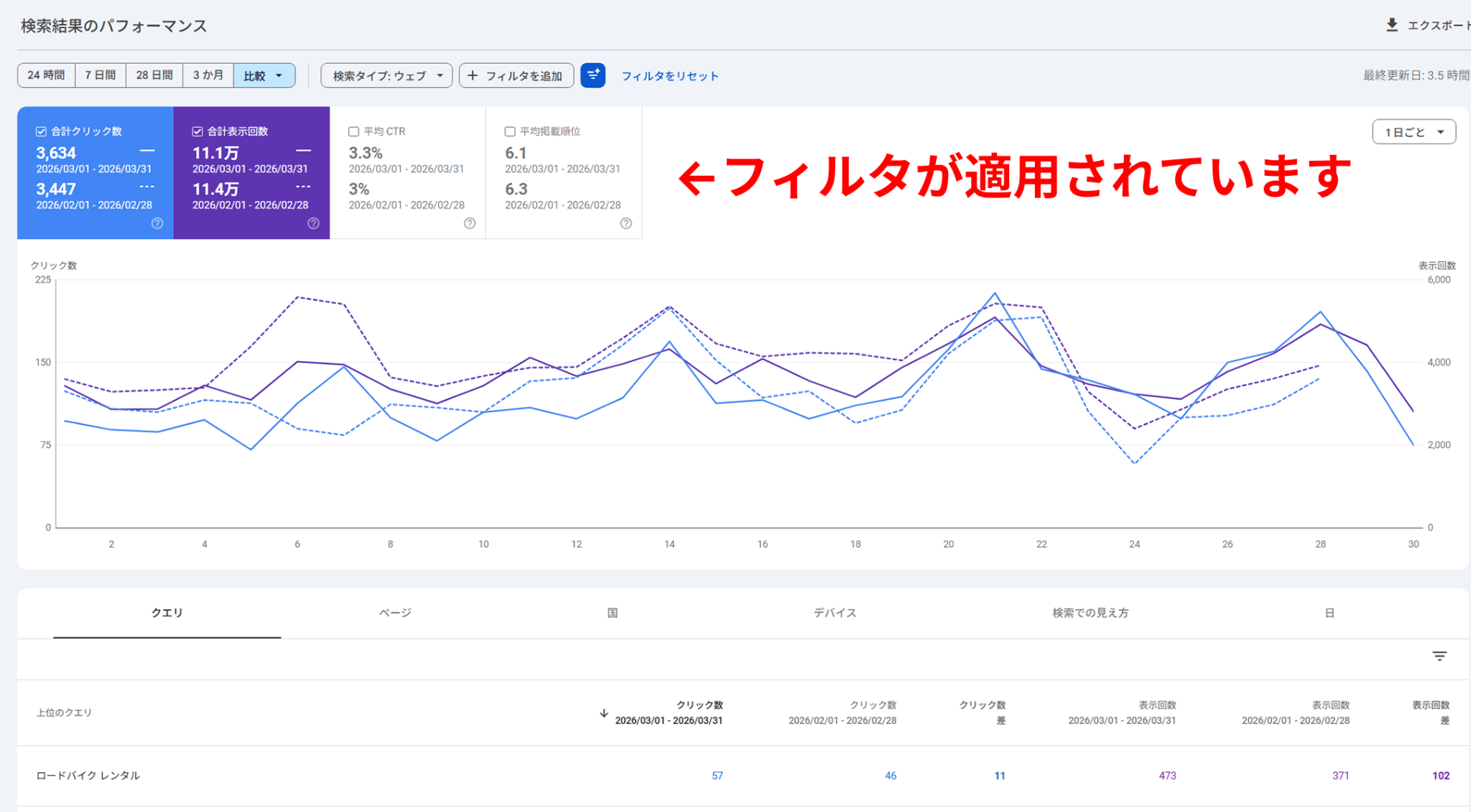
例えば「先月と比較してトラフィックはどうなっているか?」と入力するだけで、適切なフィルタが自動で適用されます。以下の画像は、実際に指示を実行した結果、AIがフィルタリングしたデータです。
AI分析機能でできること
以下のような特徴があります。
- 言葉だけでデータが見つかる: 正規表現などの難しい設定は不要です。人に頼むときのように自然な日本語で指示を出すだけで、必要な情報を探してくれます。
- 分析のスピードアップ: 何度も条件を絞り込む手間をAIが一瞬で代行。設定に悩む時間がなくなり、サイトを良くするための「考察」に集中できます。
AI分析機能でできないこと
現時点では以下の制限があります。
・試験的な運用中であり、一部利用できないサイトがある
・対象は「検索結果」レポートのみで、DiscoverやGoogleニュースには未対応
・AIが入力内容を完全に理解できるとは限らないため、最終的なフィルタの確認は目視で行う必要がある
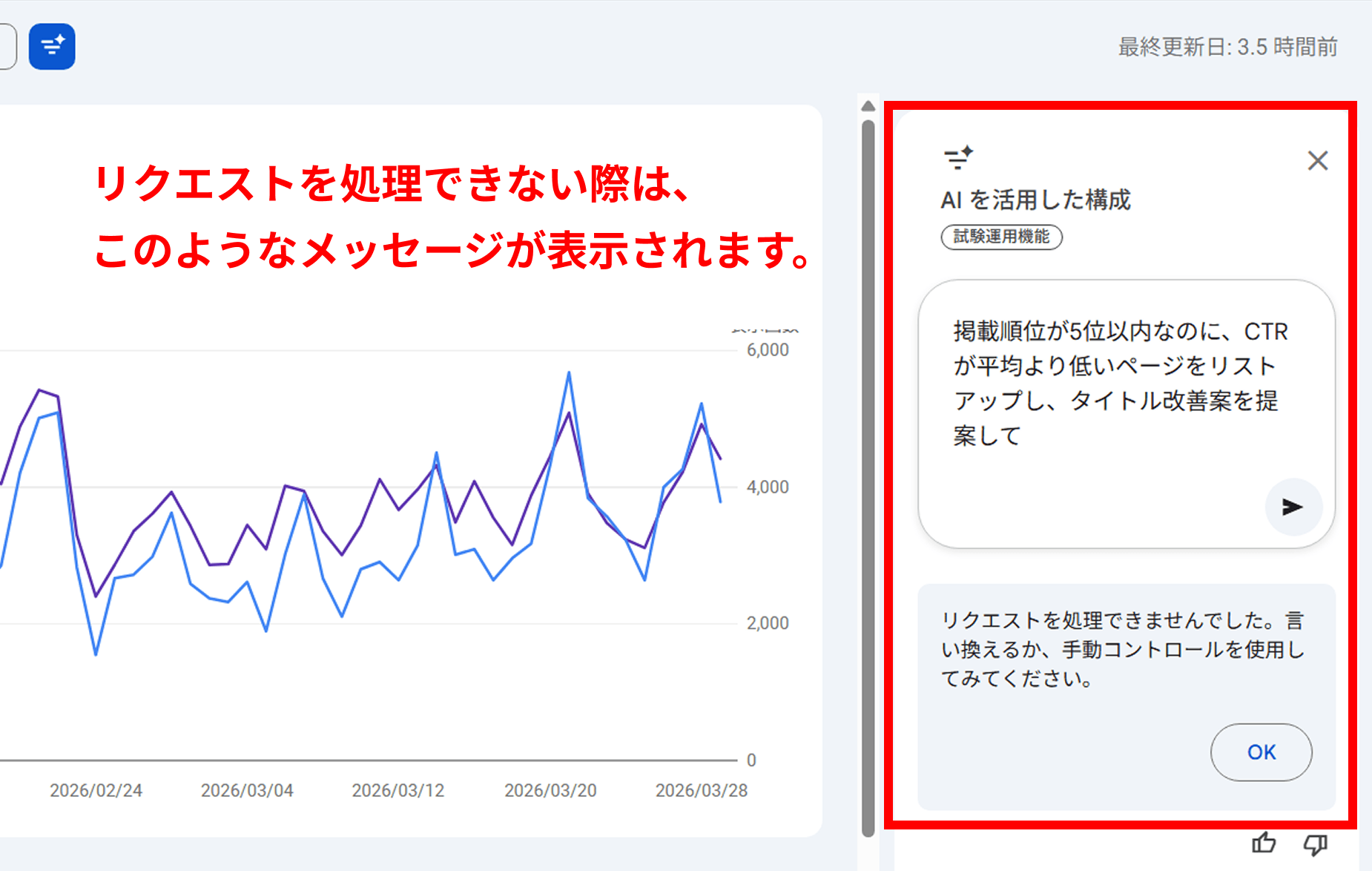
また、この機能はあくまでフィルタ設定を支援するものであり、データの解釈や改善提案までは行いません。
例えば「なぜ順位が下がったのかという要因を分析して」や「改善案を提出して」といったプロンプトは処理することができません。
あくまで、データのフィルタリング支援ツールという前提で使いましょう。
AI分析機能の使い方
基本的な操作手順は以下の通りです。
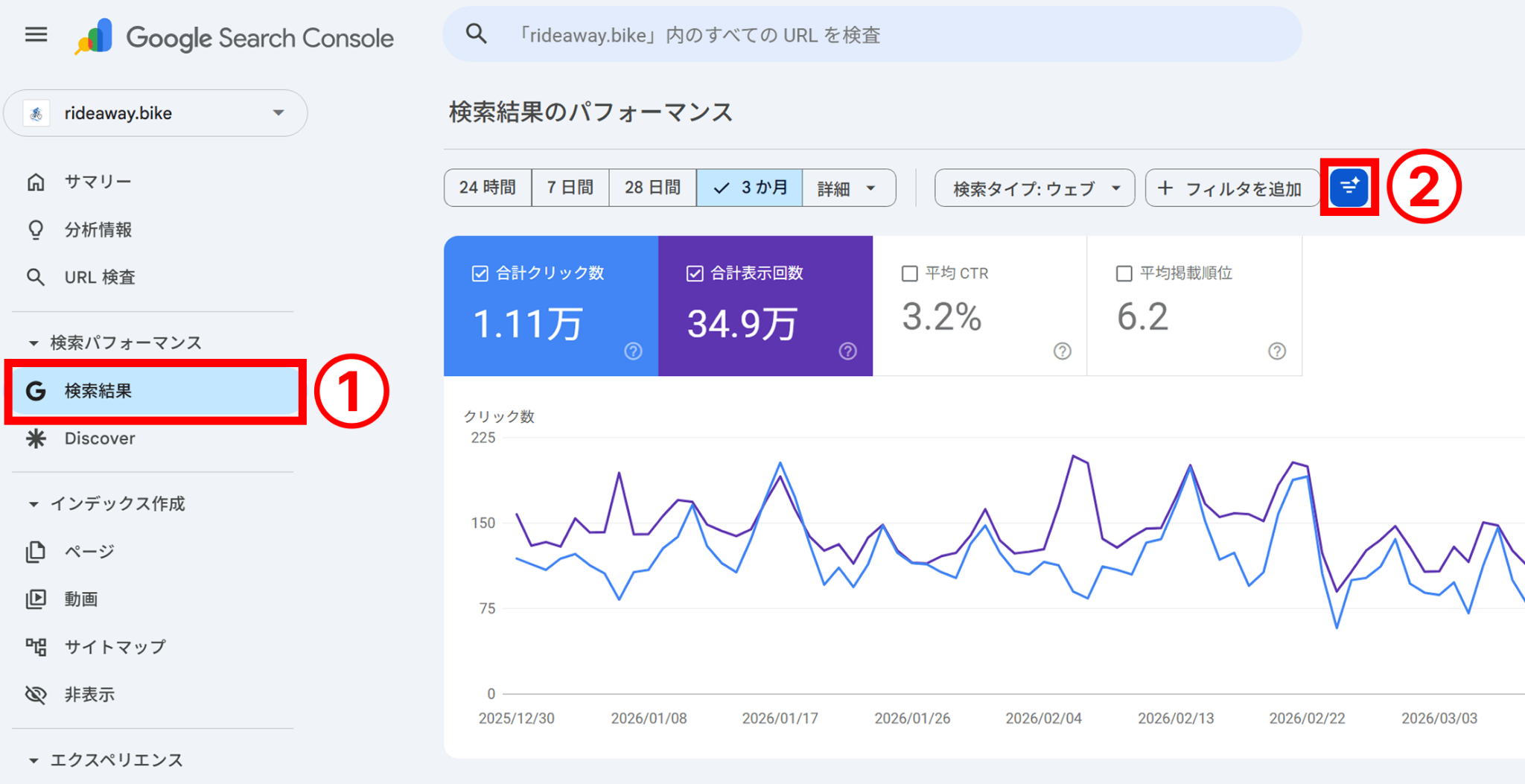
- サーチコンソールにログインし、「検索パフォーマンスレポート」を開く
- AI分析機能のアイコンをクリック
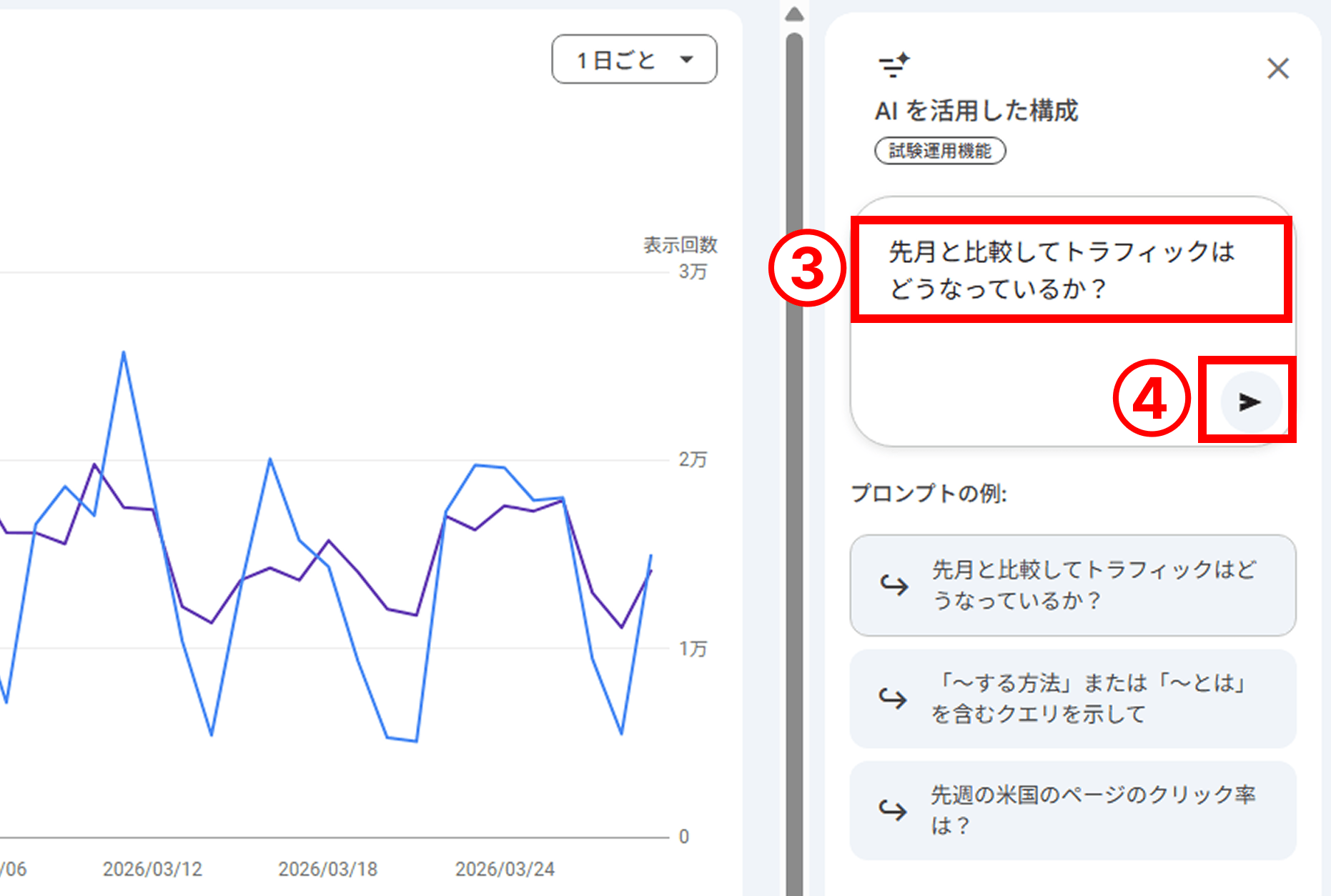
- チャット欄に条件を入力します。または、表示されるプロンプト例をクリックするとチャット欄に自動でプロンプトが入力されます。
- 実行ボタンをクリックします。
- 表示された推奨設定を確認し、問題なければ適用
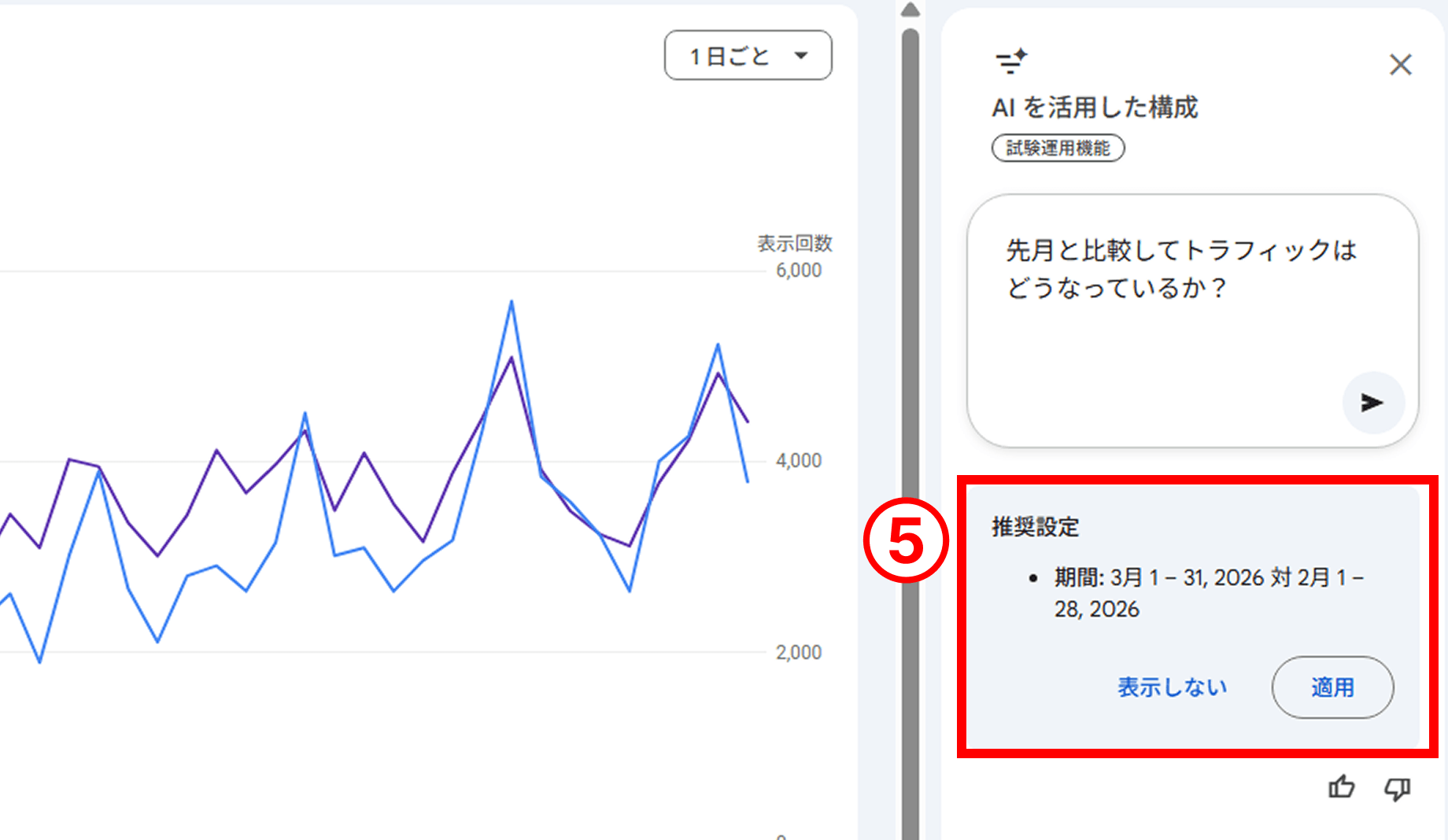
これで、指示通りにフィルタリングされたデータが表示されました。
プロンプト作成のコツ
AIから意図通りのデータを引き出すには、以下の3点を意識しましょう。
- 期間を明確にする 「最近」ではなく、「過去28日間」「2026年3月」など具体的に指定します。
- 条件を具体化する 「スマホからの流入」「クリック数100以上」など、デバイスや数値の条件を盛り込みます。
- 比較条件を含める 「前月と比較して」「前年同月比で」といった表現を使うと、サイトの変化を捉えやすくなります。
実務で使えるプロンプト例
- 「表示回数は多いが、クリック率(CTR)が平均以下のクエリを抽出して」
- 「先月と比較して、クリック数が大きく減少したページを教えて」
- 「ブランド名(自社名)を含まないクエリに絞り込んで表示して」
アナトミーのAI分析機能
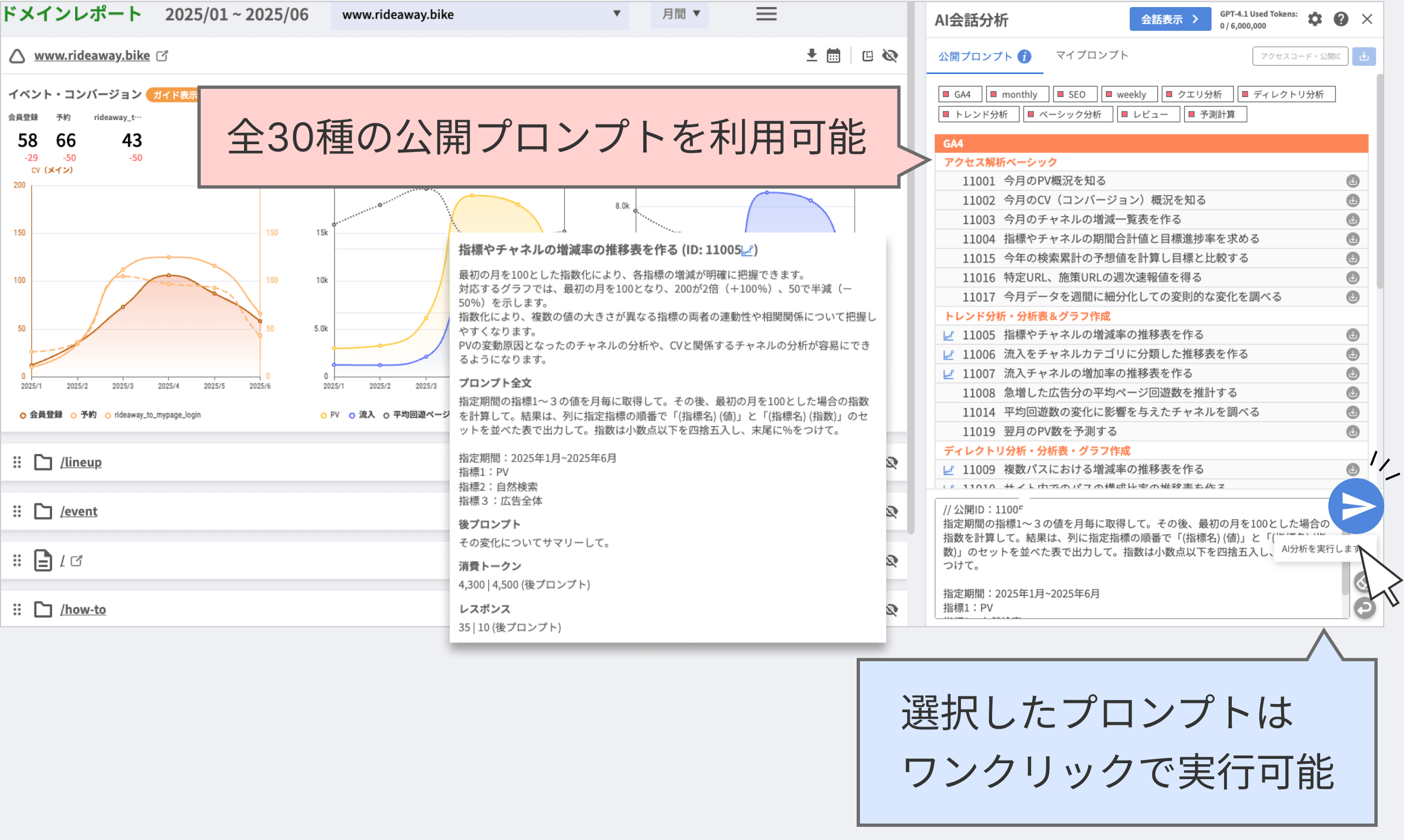
「サーチコンソールのデータだけでなく、GA4のデータも一緒にAI分析したい」という方には、Webサイト分析ツール「アナトミー」がおすすめです。
アナトミーでは、サーチコンソールとGA4のデータを統合し、AIとのチャット形式でより深い分析が可能です。あらかじめ「分析しやすいプロンプト」が整理されているため、何を聞けばいいか迷うこともありません。
無料プランでも利用できる機能ですので、まずはデータの可視化から始めてみてください。
まとめ
サーチコンソールのAI分析機能は、分析のハードルを下げるための機能です。
フィルタ設定を簡略化し、初心者でもデータにアクセスしやすくすることで、分析のスピードを高める役割を担います。
一方で、データの解釈や施策立案は引き続き人間が担う必要があります。
この役割分担を理解し、Webサイト分析を効率よく進めましょう。