サイトのアクセス数を伸ばす鍵は実は「表示回数が多いページ」に隠されています。表示回数が多いということは、すでにGoogleからの評価を得ている証拠。あとは「クリックされる工夫」をするだけで、流入が一気に増える可能性があるからです。
そこで本記事では、改善のチャンスを見つけるために必須となる「ページごとの表示回数の調べ方」を解説します。現状を正しく把握して、効率的なリライトに繋げましょう。

Googleサーチコンソールを使って、検索データ分析の基本を学ぶ入門セミナーです。表示回数、クリック数、CTR、平均順位などの指標を整理し、期間・ページ・キーワード別の分析方法を解説します。
Googleサーチコンソールへのサイト登録
表示回数を確認するには、まずはGoogleサーチコンソールにログインしましょう。
まだ登録していない方は事前にGoogleサーチコンソールへのサイト登録が必要です。
登録方法については以下の記事をご覧ください。

各ページの表示回数を確認する
まずサイト内においてどのページが検索結果に多く表示されているかを一覧で確認します。
ここをチェックすることで「現状の集客できている記事」と、「露出はあるものの機会損失を起こしている改善候補」を洗い出すことで、データに基づいた効率的なSEO施策の優先順位が可能になります。
- [ 検索パフォーマンス ] 内の[ 検索結果 ] をクリックする
- [ ページ ]をクリックする
- 各ページの表示回数が表示されます
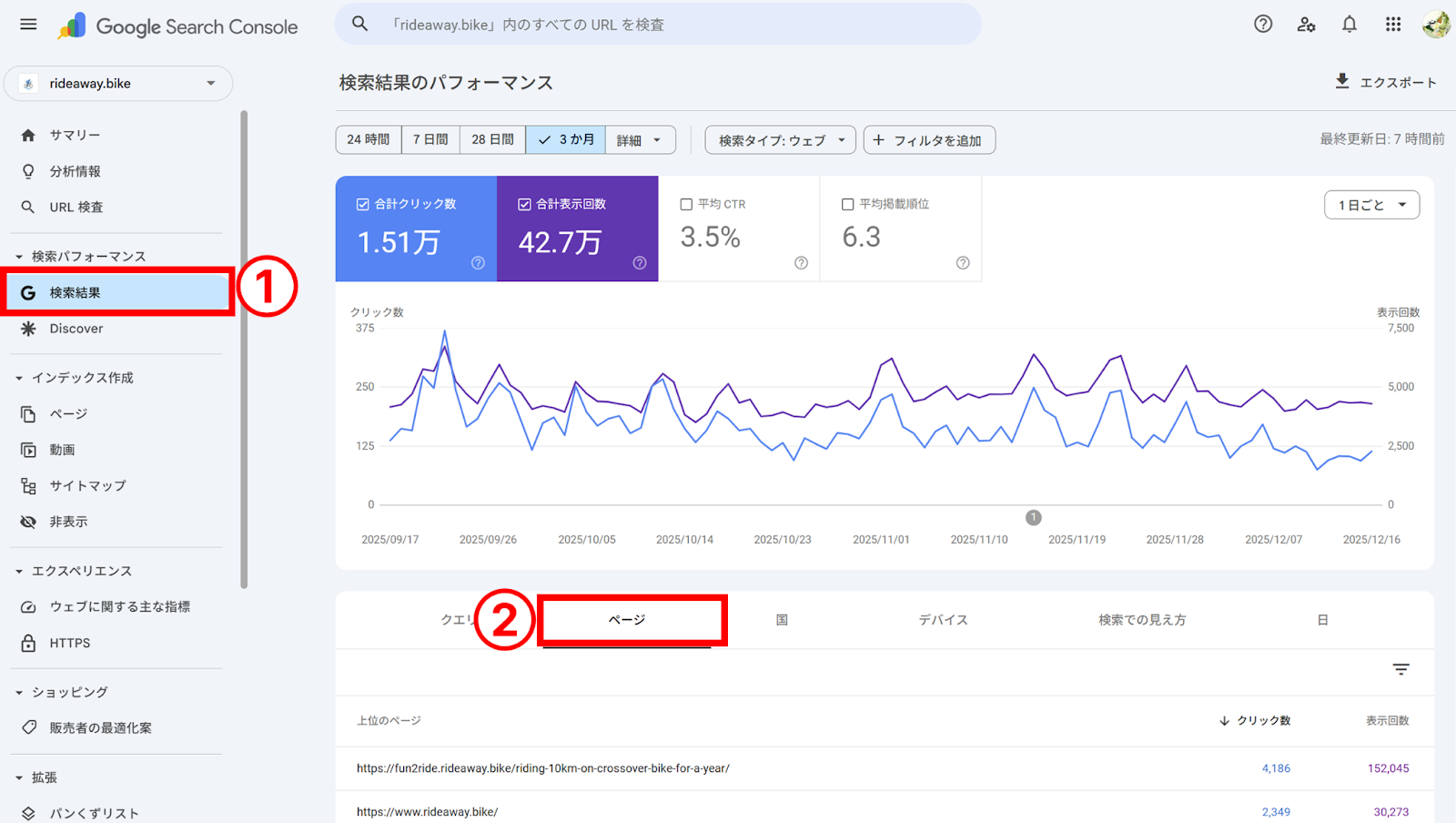
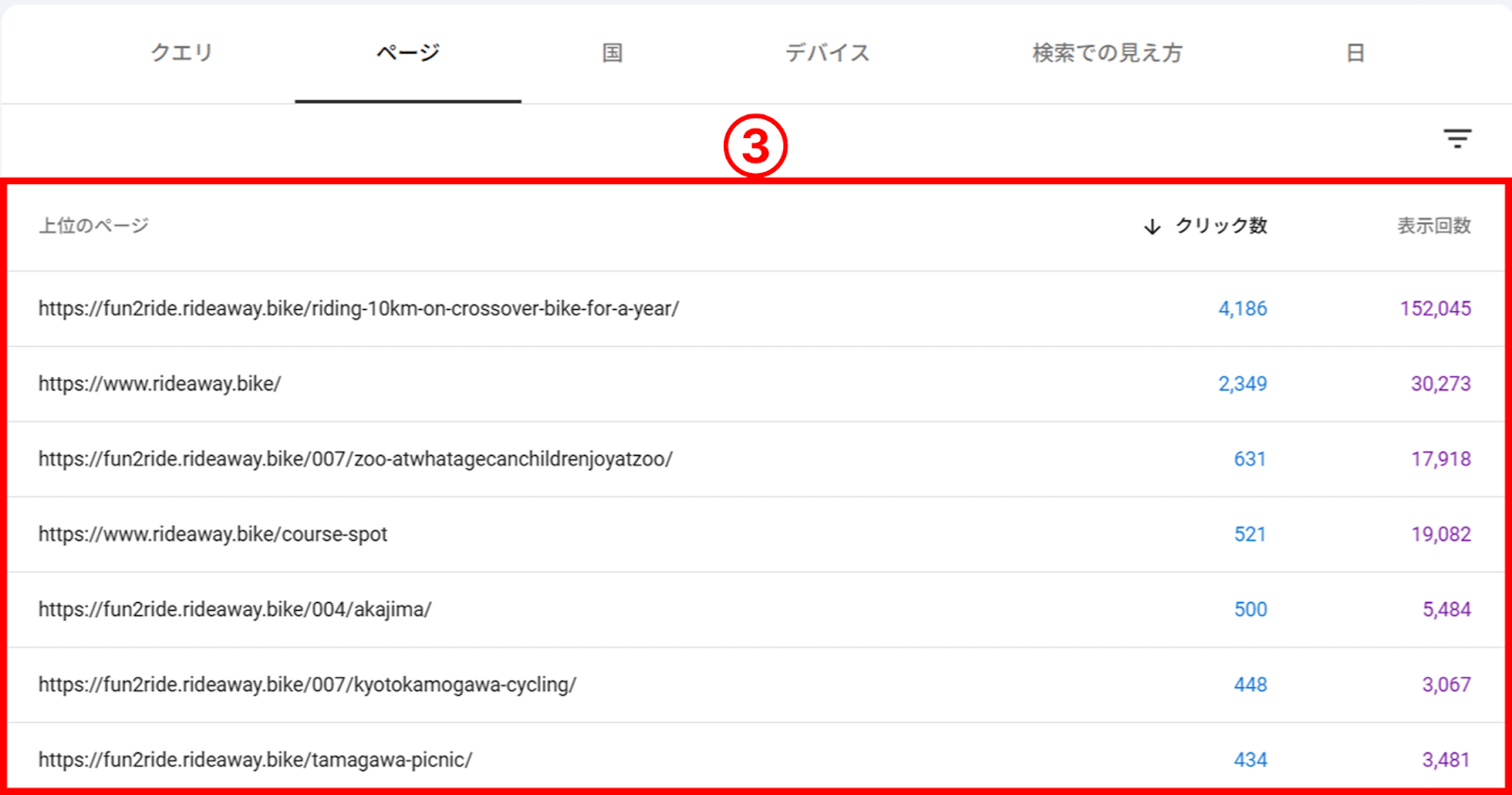
各ページの「検索キーワード別の表示回数」を確認する方法
続いて各ページの検索キーワードをチェックします。
「ユーザーが実際に何を求めてあなたのページにたどり着いたか」を確認できます。
- [ 検索パフォーマンス ] 内の[ 検索結果 ] をクリックする
- [ ページ ]をクリックする
- 表示回数を確認したいページのURLをクリックする
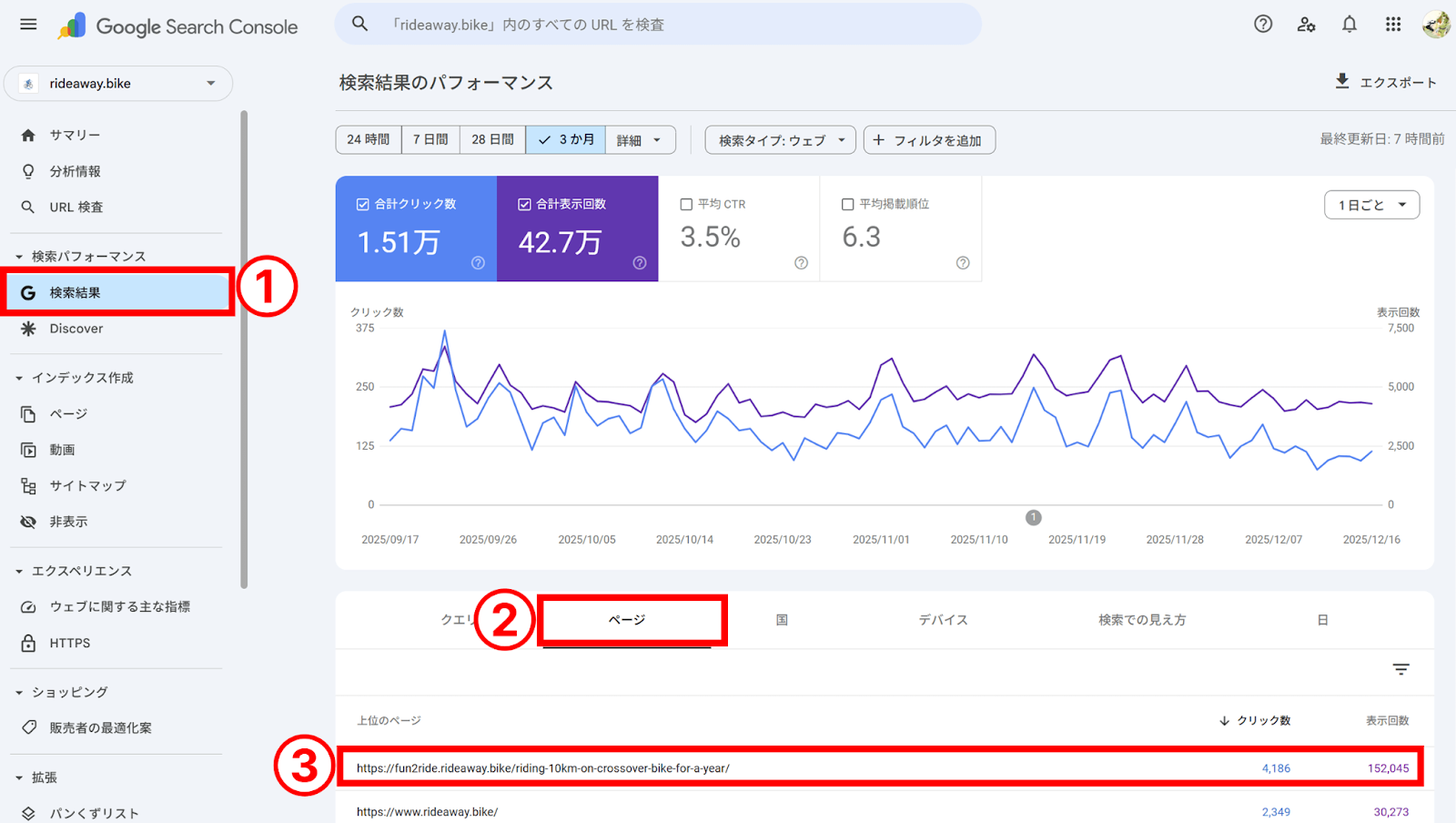
- これでクエリの画面に切り替わり検索キーワードを一覧することができます。
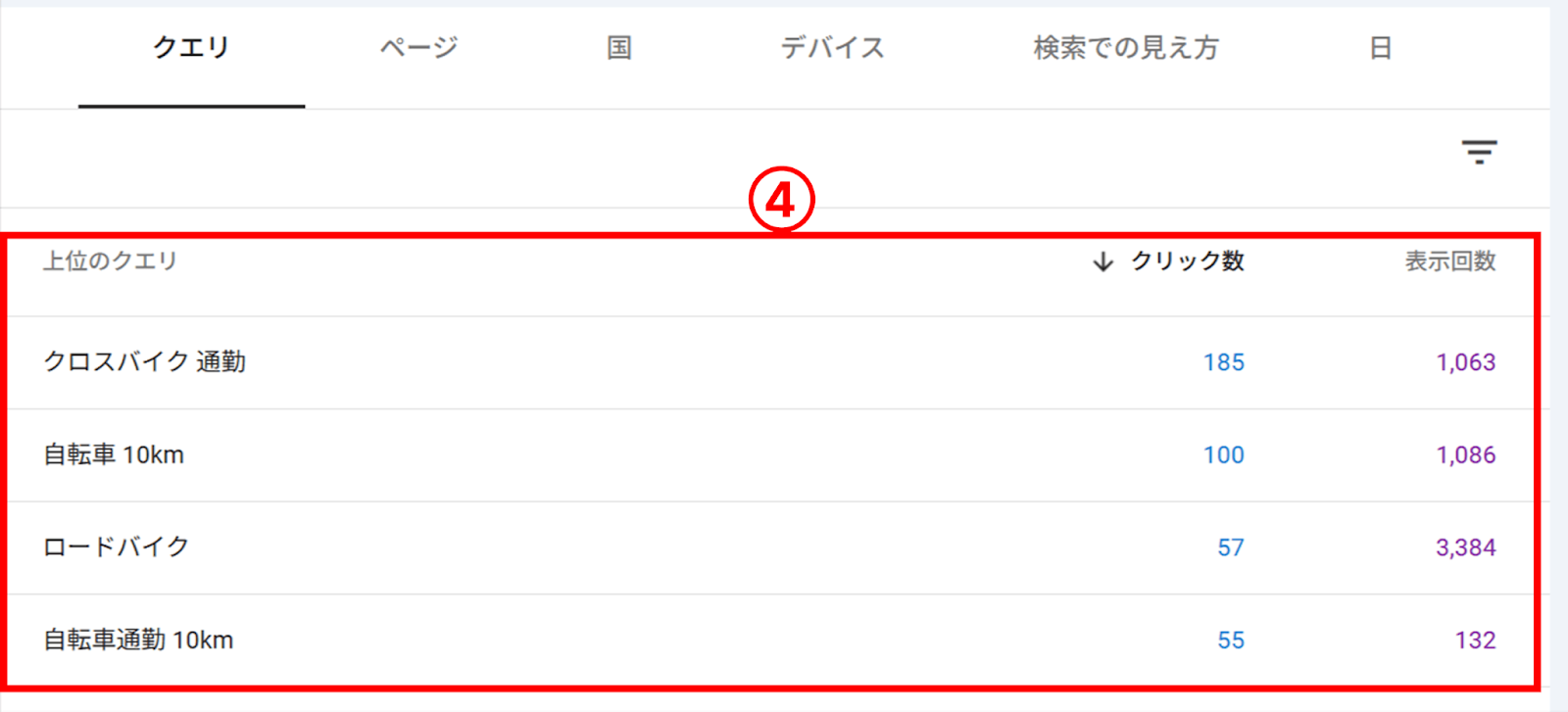
※確認するページを変更するには[ × ]をクリックしてページの選択を解除します
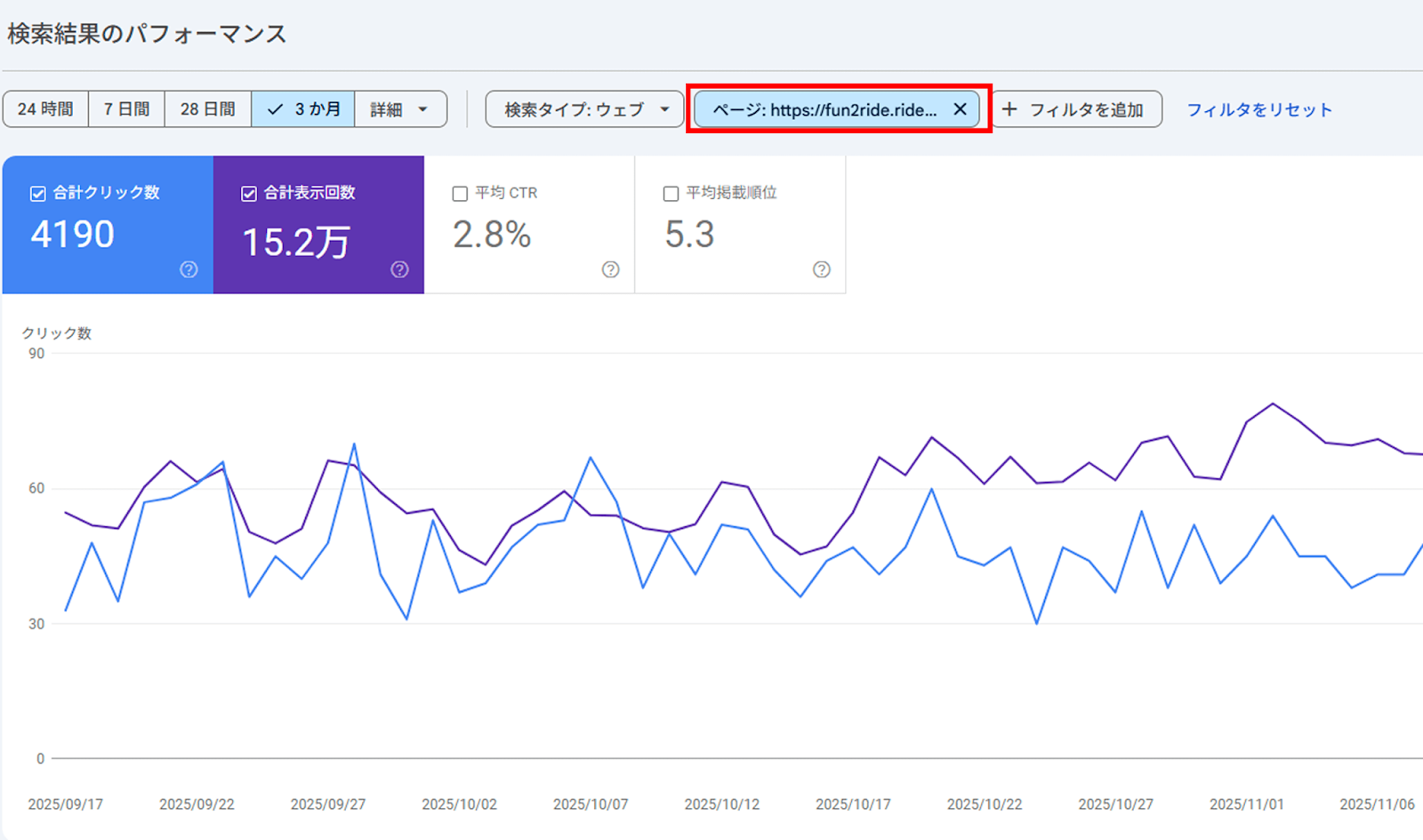
このようにGoogleサーチコンソール上で、各ページの検索キーワード別の表示回数を確認することができます。

アナトミーで表示回数を確認する
Googleサーチコンソールを「見える化」するWebサイト分析ツール「アナトミー」なら、各ページの検索キーワードとその表示回数をカンタンに確認することができます。
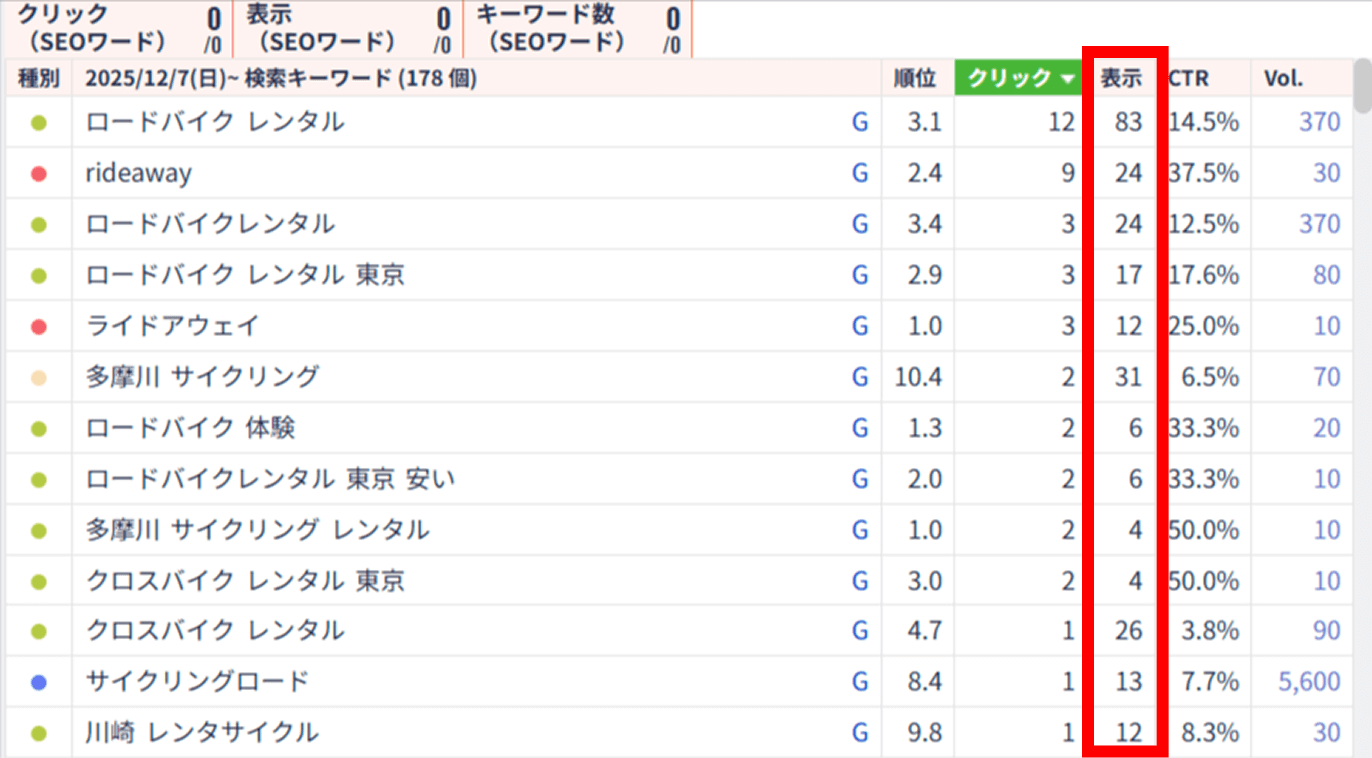
アナトミーを導入すれば、GA4とサーチコンソールの画面を行き来する必要はありません。
検索キーワード、順位、クリック数、CTRに加え、SEO対策に欠かせない検索ボリュームを含む全重要指標が自動的に集約されます。 データをわざわざ検索・集計する手間をゼロにし、需要と実績のギャップから「今どこを改善すべきか」を見つけ出すことだけに集中できるようになります。
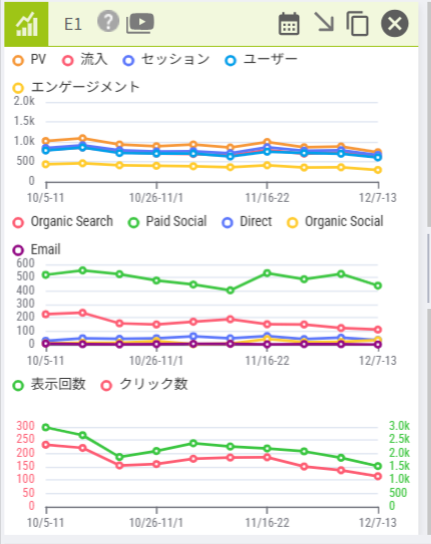
グラフでは月間・週間ごとの表示回数の推移も確認できます。
単発の数字だけでなくトレンドを追えるため「リライト後にきちんと数値が上向いたか」や、「需要の変動がないか」など、施策の答え合わせが瞬時に完了します。
Googleサーチコンソールを使って、検索データ分析の基本を学ぶ入門セミナーです。表示回数、クリック数、CTR、平均順位などの指標を整理し、期間・ページ・キーワード別の分析方法を解説します。
まとめ
検索結果に表示されない限り、ユーザーがあなたのサイトを見つけることはできません。
Googleサーチコンソールで「表示回数」のデータを定期的にチェックし、表示回数が少ない場合はコンテンツの改善(リライト)、表示回数が多いのにクリックされない場合はタイトルの改善を行いましょう。
Googleサーチコンソールで表示回数を調べるのはちょっと面倒だという方は、ページごと、検索キーワードごとの表示回数がカンタンに分かるツール「アナトミー」をお試しください。