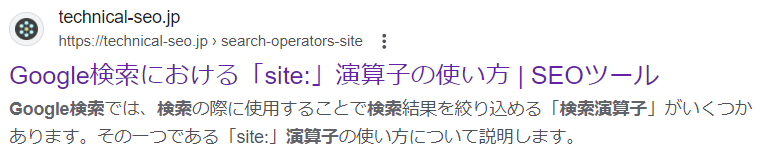
メタディスクリプションはGoogle検索で表示する説明文(以後「スニペット」と記載します)を設定する項目です。実際の検索結果では、以下の箇所に該当します。
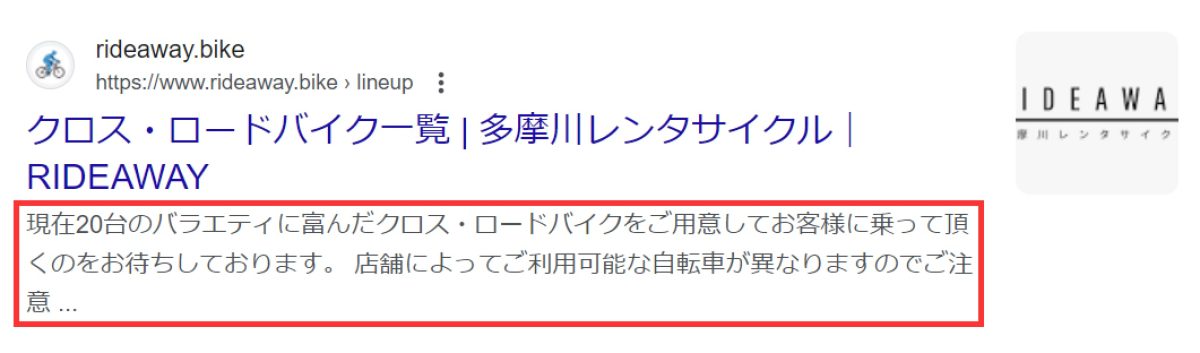
スニペットの内容はGoogleによって自動的に生成されるため、ディスクリプションをせっかく設定しても、スニペットに表示されないということがよく起こります。
この記事では、そうしたケースで設定したディスクリプションをスニペットに表示するための対処法を、実例を交えて説明します。

AI検索時代にも通用するSEOの本質を学ぶ入門セミナーです。検索の仕組みや意図を整理し、コンテンツ、権威性、テクニカルSEOの観点から改善の考え方を解説。SEOの基本を学びたい方におすすめです。【参加費:無料】
メタディスクリプションの内容を再確認する
前提として、スニペットとして表示させるためには、ディスクリプションの内容がページの内容を説明するものとして適切であることが必須です。公式のドキュメントであるGoogle検索セントラルにも以下のように記載されています。
スニペットは主にページのコンテンツ自体から作成されます。ただし、HTML のメタ ディスクリプション要素のほうがページから直接取得したコンテンツよりもページを正確に説明できる可能性がある場合は、その情報が使用されることもあります。
スニペットの管理・メタ ディスクリプションについて | Google 検索セントラル | ドキュメント | Google for Developers
スニペットに表示されない時は、設定したディスクリプションの内容がページの説明として適切か確認しましょう。質の高いディスクリプションの作成方法についてはGoogle検索セントラルに詳細な説明があるので、一読をお勧めします。
質の高いメタ ディスクリプションを作成するためのおすすめの方法
スニペットに表示される文字数は、全角文字では最大でも70文字程度(2024/03現在)となっています。ディスクリプションもその文字数に収めるように設定すると良いでしょう。
AI検索時代にも通用するSEOの本質を学ぶ入門セミナーです。検索の仕組みや意図を整理し、コンテンツ、権威性、テクニカルSEOの観点から改善の考え方を解説。SEOの基本を学びたい方におすすめです。【参加費:無料】

スニペットとして表示されている箇所にdata-nosnippet属性を指定する
スニペットとして表示されている箇所にHTMLのdata-nosnippet属性を設定すると、その箇所はスニペットとして表示されなくなります。そして、ディスクリプションを含めページ内のその他の部分からスニペットが生成されます。もし、ディスクリプションの内容がその他の部分と比較して適切だと判断されれば、ディスクリプションがスニペットとして採用される可能性があります。
実例:スニペットの内容を調整してみる
このブログに、メタディスクリプションと別の箇所がスニペットに表示されている記事があったので、実際にスニペットの内容を調整しました。

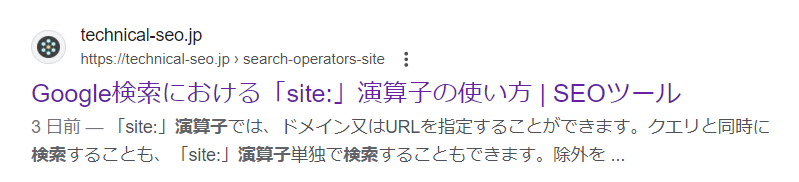
記事内の以下の部分がスニペットとして表示されていました。
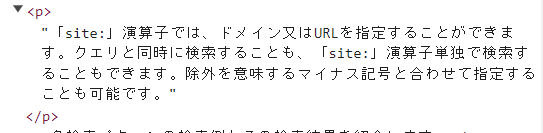
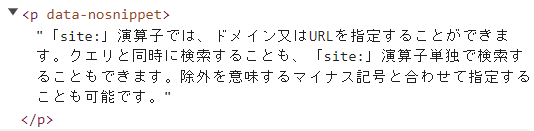
この部分にdata-nosnippet属性を設定します。
数日後に確認したところ、スニペットが変わり、メタディスクリプションの内容が表示されるようになりました。
変更したのにスニペットが変わらない場合
変更を加えたのにスニペットが変わらない場合には、Googleのクローラーによる巡回が来ていない可能性があります。何もしなくても一定の時間を置けばGoogleのクローラーは来ますが、すぐに反映させたい場合にはGoogleサーチコンソールよりインデックス登録をリクエストします。
- サーチコンソールにアクセス
- ページ上部の検索ボックスに対象のURLを入力
- 「インデックス登録をリクエスト」をクリック
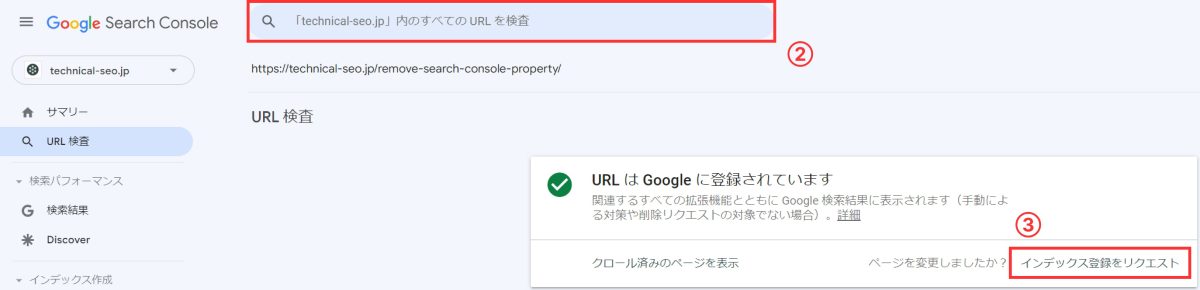
リクエストをしたとしても即時反映される訳ではないため、ある程度は気長に待ちましょう。
注意:スニペットは検索されるクエリによって変わる
スニペットの内容は検索されるクエリに応じて変わります。そのため、クエリAではディスクリプションの内容が表示されるが、クエリBではページ内のコンテンツの一部が表示される、といったことが起こります。
スニペットの表示内容を調整する場合は、最も重視する1つのクエリに対して実施することをお勧めします。
AI検索時代にも通用するSEOの本質を学ぶ入門セミナーです。検索の仕組みや意図を整理し、コンテンツ、権威性、テクニカルSEOの観点から改善の考え方を解説。SEOの基本を学びたい方におすすめです。【参加費:無料】
まとめ
検索結果のスニペットは、タイトルと比較すると重要度は下がりますが、CTRに寄与する要素になります。スニペットの内容はGoogleによって自動的に生成されますが、data-nosnippet属性を使えば、ある程度の制御が可能です。ぜひ試してみてください。
弊社ではサーチコンソールとGA4データを1つにまとめて分析ができる「Webサイト分析ツール アナトミー」を提供しております。運用しているサイトのSEOチェックを行うのに必要な機能が揃ったダッシュボードプランは全て無料でずっとご利用いただけます。是非、アナトミーに無料登録してサイトのSEOチェックをしてみてください。