Webサイトを運営していると、ページは公開しているけれど、検索結果には出したくないという場面があります。 そんな時に役立つのがnoindexタグです。
この記事では、テスト環境やサンクスページなど、特定のページを検索結果から非表示にするための正しい書き方と設定手順を解説します。

AI検索時代にも通用するSEOの本質を学ぶ入門セミナーです。検索の仕組みや意図を整理、コンテンツ、権威性、テクニカルSEOの観点から改善の考え方を解説。SEOの基本を学びたい方におすすめです。【無料】
各種サイトでnoindexを設定する方法
noindexを設定するには、大きく分けて「HTMLに直接記述する方法」と「CMS(管理画面)から設定する方法」の2種類があります。
1.HTMLに記述する場合
WebページのHTML内にある<head>タグの中に、以下のコードを記述します。静的なHTMLサイトを運用している場合の基本的な方法です。
<meta name="robots" content="noindex">2.WordPressでnoindexを設定する場合
WordPressには、robotsメタタグを出力する標準機能や、robotsメタタグをサポートしているテーマやプラグインがあります。
「検索エンジンがサイトをインデックスしないようにする」をチェックする
WordPressには、サイト全体のインデックス登録を拒否する設定があります。公開準備中のサイトなどで一時的にインデックス登録を拒否したい場合に使えます。
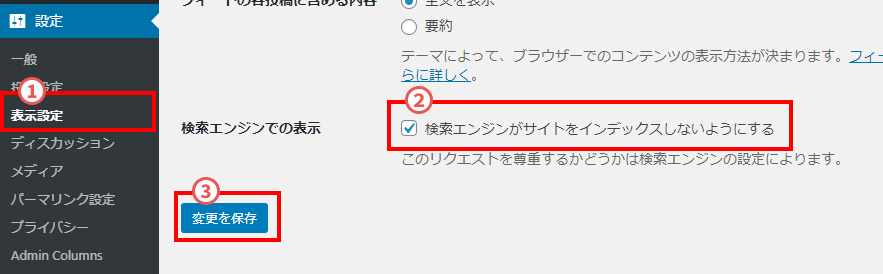
1.WordPressの管理画面で[設定]-[表示設定]メニューをクリックします。
2.「検索エンジンがサイトをインデックスしないようにする」をチェックします。
3.[変更を保存]ボタンをクリックします。
「All in One SEO 」でnoindexを設定する
プラグイン「All in One SEO 」を利用しているときは、投稿や固定ページごとにnoindexを設定できます。まずは記事の編集画面を開きます。
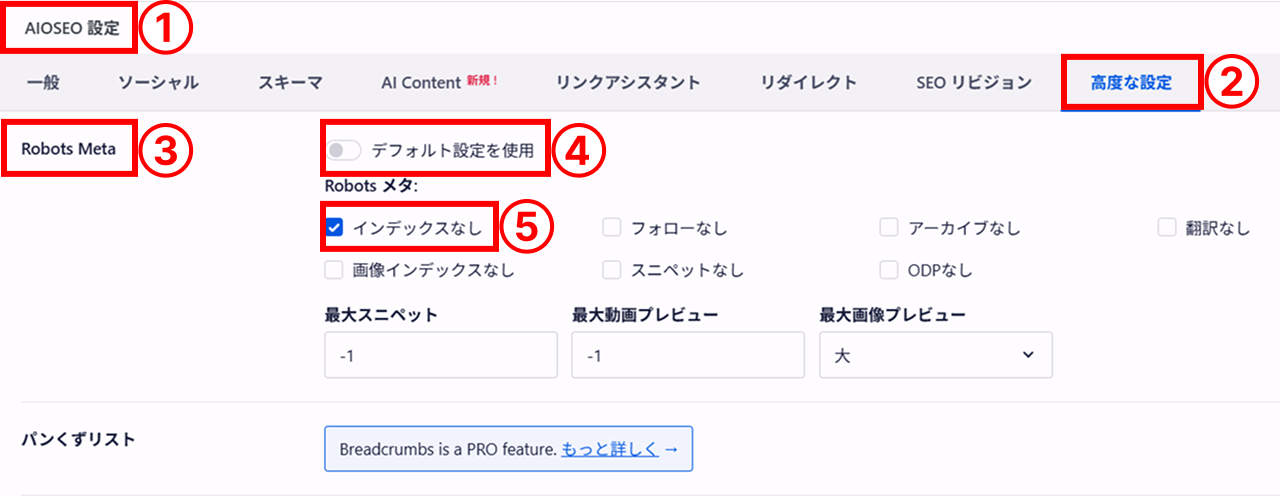
1. [AIOSEO設定] から一般設定を開きます。
2.[高度な設定] タブをクリックします。
3.「ロボットMeta」 という項目を探します。
4.「デフォルト設定を使用」 のスイッチを オフ (灰色) にします。
5.チェックボックスが表示されるので、[インデックスなし] (No Index) にチェックを入れます。
6.記事を更新します。
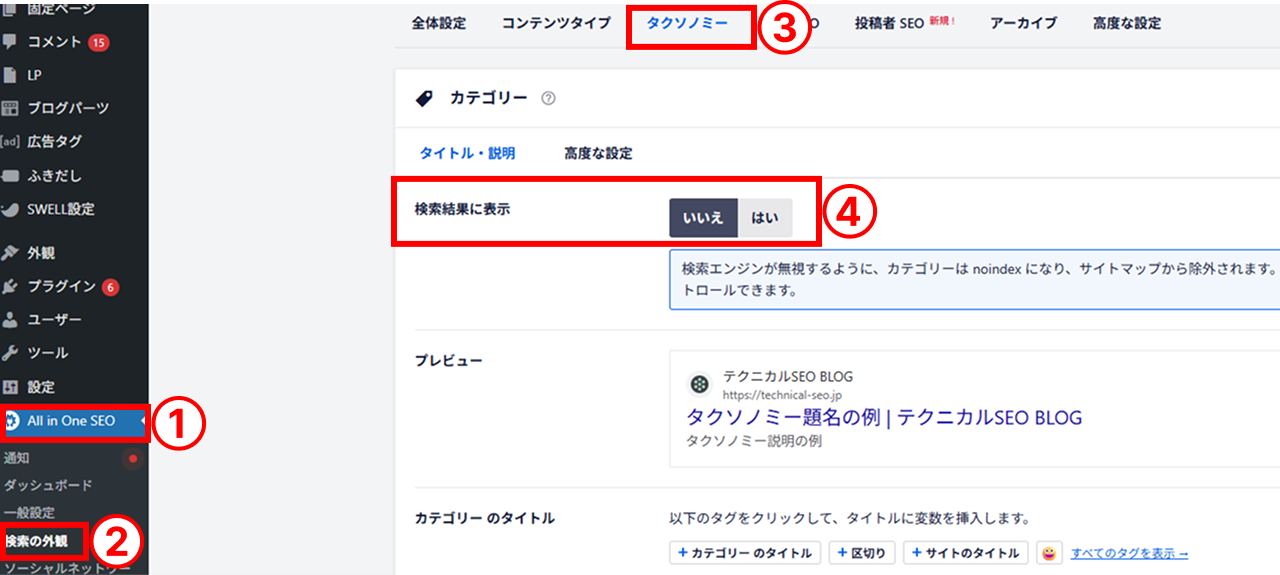
また、All in One SEO Packの標準設定では以下の手順でnoindexを設定できます。
1. [AIOSEO設定] を開きます。
2.[検索の外観] タブをクリックします。
3.「タクソノミー」 という項目を探します。
4.「検索結果に表示」 のスイッチをいいえ (灰色) にします。
5.設定を更新します。
3.Wixでnoindexを設定する方法
Wixは世界で2億人以上が利用するホームページ制作ツールです。最大の特徴はページのデザインを見ながら、自由にレイアウトを編集できるエディタです。WixではSEOに関する設定も専用のエディタから設定することができ、noindexもエディタから設定します。
4.HTTPヘッダでnoindex指定する場合
metaタグをHTMLに追加する代わりに、次のようなHTTPレスポンスヘッダでもnoindex設定ができます。
X-Robots-Tag: noindexWebサーバーの設定を変更することで適用できるので、特定のディレクトリを一括でnoindex設定したいときや、動的に生成されるページでHTMLの修正が難しいときに便利です。
Apacheの場合、次のような設定を行います。
<Location /foo/>

  Header set X-Robots-Tag noindex

</Location>AI検索時代にも通用するSEOの本質を学ぶ入門セミナーです。検索の仕組みや意図を整理、コンテンツ、権威性、テクニカルSEOの観点から改善の考え方を解説。SEOの基本を学びたい方におすすめです。【無料】
【応用編】画像に対するnoindex設定
imgタグで指定した画像をインデックス対象外にする方法をご紹介します。
画像に対して、X-Robots-Tagヘッダで noindex を指定します。noindex指定したい画像が複数ページにまたがって存在する場合に便利です。
たとえば、Apacheで/images/ ディレクトリ内のpngファイルをnoindex指定するには、次のように設定します。
<Location /foo/>

  Header set X-Robots-Tag noindex

</Location>
noindex指定したページを確認する方法
誤って、インデックス登録対象のページがnoindexに指定されていると、検索結果に表示されないトラブルが起きてしまいます。noindex設定されたページがどこかを把握しておきましょう。
以下、2つの方法を紹介します。
方法① webサイト分析ツール「アナトミー」で確認する
webサイト分析ツールアナトミーのメタタグ情報分析機能を使うと、robotsメタタグの設定状況を、画面デザインと照らし合わせて確認することができます。
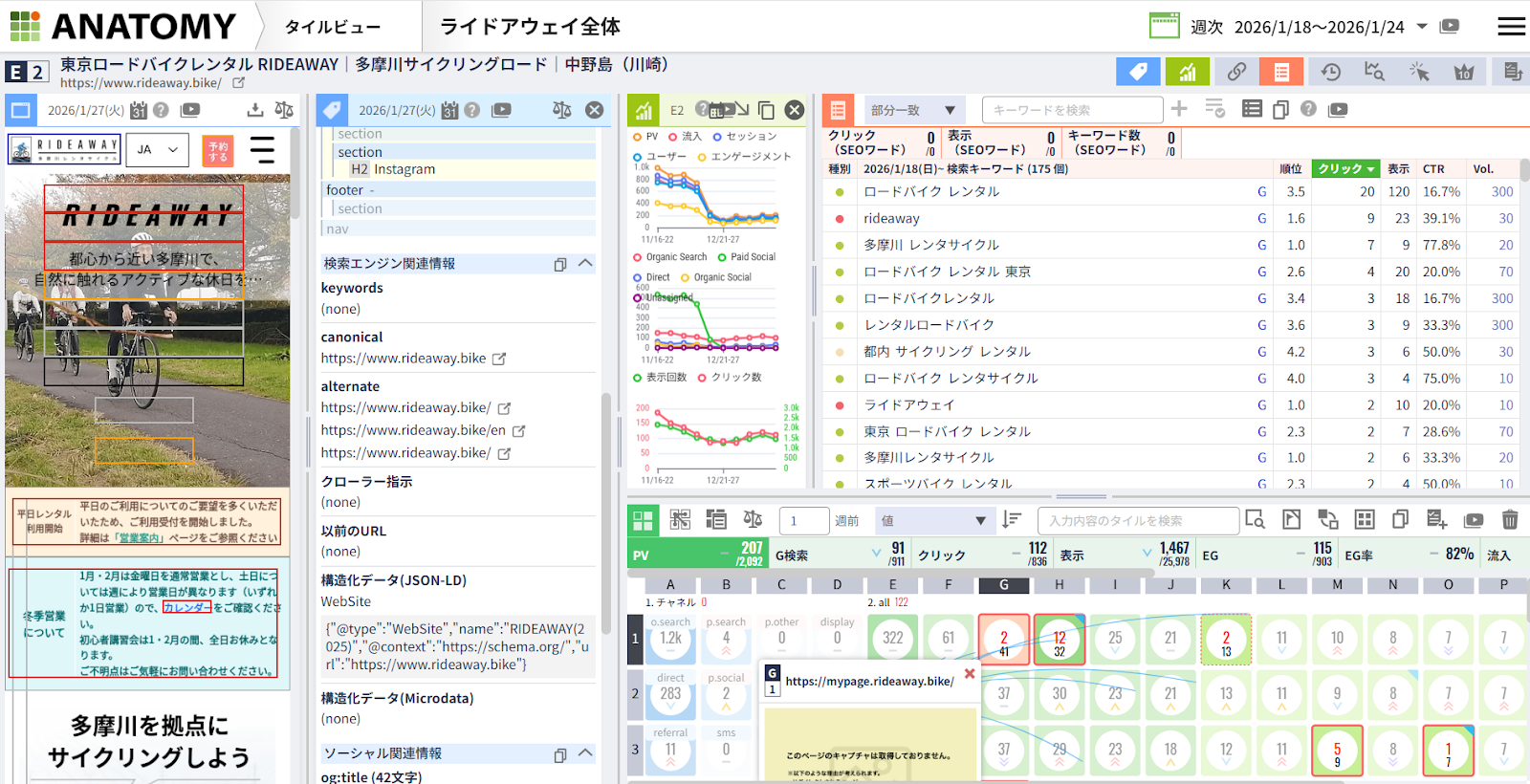
robotsメタタグの設定内容と画面デザインをセットで確認することで、意図した画面にnoindexが設定されているかどうか、設定漏れがないかどうかまでを視覚的に確認することができます。
方法② サーチコンソールでnoindexページを確認する
Googleサーチコンソールのページを見ると、noindexタグによってインデックスから除外されたページを確認できます。
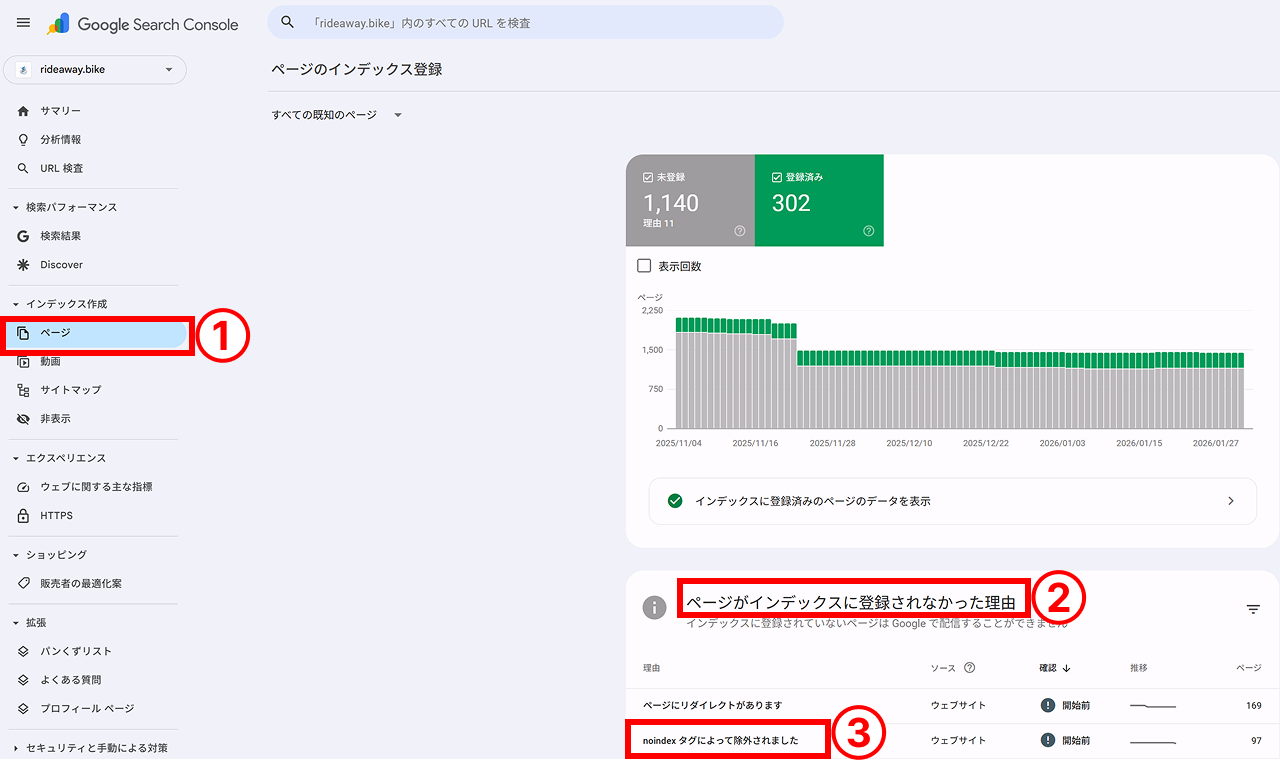
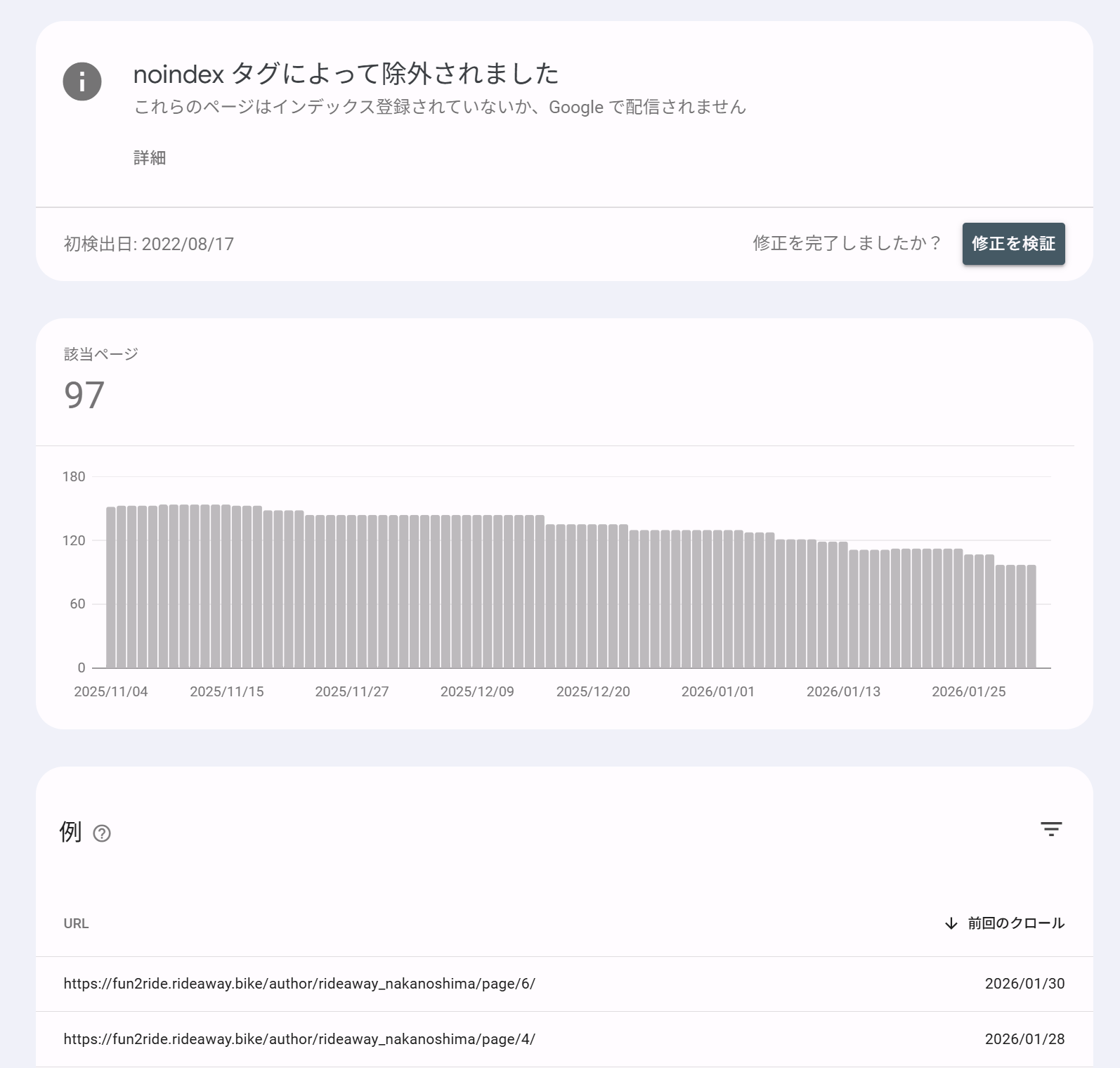
1.Googleサーチコンソールにログインし、左メニューの [ページのインデックス登録](または単に [ページ])をクリックします。
2.画面中央にあるグラフの下、「ページがインデックスに登録されなかった理由」というリストを見ます。
3.その中にある [noindex タグによって除外されました] をクリックします。
これで、Googleが検知している「noindex設定されたページ」のURL一覧が表示されます。
noindex設定の注意点
noindexを使う際には以下の2点に注意しましょう。
robots.txtでページの巡回をブロックしない
robotsメタタグは、クローラーがページを巡回したときに認識します。そのため、robots.txtでクローラーの巡回をブロックすると、robotsメタタグが認識されません。
急ぎならURL削除ツールを使う
noindexが適用されるのは、クローラーがページを巡回した後になります。
できるだけ早く検索結果から情報を削除したい場合は、URL削除ツールを使います。
AI検索時代にも通用するSEOの本質を学ぶ入門セミナーです。検索の仕組みや意図を整理、コンテンツ、権威性、テクニカルSEOの観点から改善の考え方を解説。SEOの基本を学びたい方におすすめです。【無料】
まとめ
noindexは、単にページを隠すだけでなく、Webサイト全体の質を高め、ユーザーに最適な検索結果を届けるための重要なSEO施策です。 本記事では、HTMLへの記述からWordPress、HTTPヘッダまで、環境に合わせた設定方法を解説しました。どの方法を採用する場合でも、最も重要なのは「設定後の確認」です。
誤った設定は検索流入の大幅な減少に直結するリスクがあるため、実装後は必ずGoogleサーチコンソールや分析ツール「アナトミー」を活用し、意図通りに反映されているかをチェックする習慣をつけましょう。正しい知識と手順で、より健全なサイト運営を目指してください。