Googleサーチコンソールの「ウェブに関する主な指標」レポートでINPの問題が検出された場合や、現在のパフォーマンス状況を把握するためには、適切なツールを用いて数値を計測する必要があります。
本記事では、Googleが提供する「PageSpeed Insights」を使った基本的な確認方法と改善箇所を特定する方法について解説します。
INPの用語の説明については、以下の記事でご紹介しています。用語の説明を先に学びたい方はぜひご覧ください。


AI検索時代にも通用するSEOの本質を学ぶ入門セミナーです。検索の仕組みや意図を整理し、コンテンツ、権威性、テクニカルSEOの観点から改善の考え方を解説。SEOの基本を学びたい方におすすめです。【参加費:無料】
PageSpeed InsightsでINPを確認する方法
WebサイトのINPスコアは、Googleが提供する無料の計測ツール「PageSpeed Insights(PSI)」で確認できます。ツールにアクセスして計測対象のURLを入力するだけでINPの値を確認できます。
※この記事では、弊社が運営している「レンタルサイクル事業 RIDEAWAY」のHPを測定しています。
PageSpeed Insightsを開いたら、画面上部のテキストボックスにURLを入れ計測ボタンをクリックします。数十秒ほどで結果が表示されます。
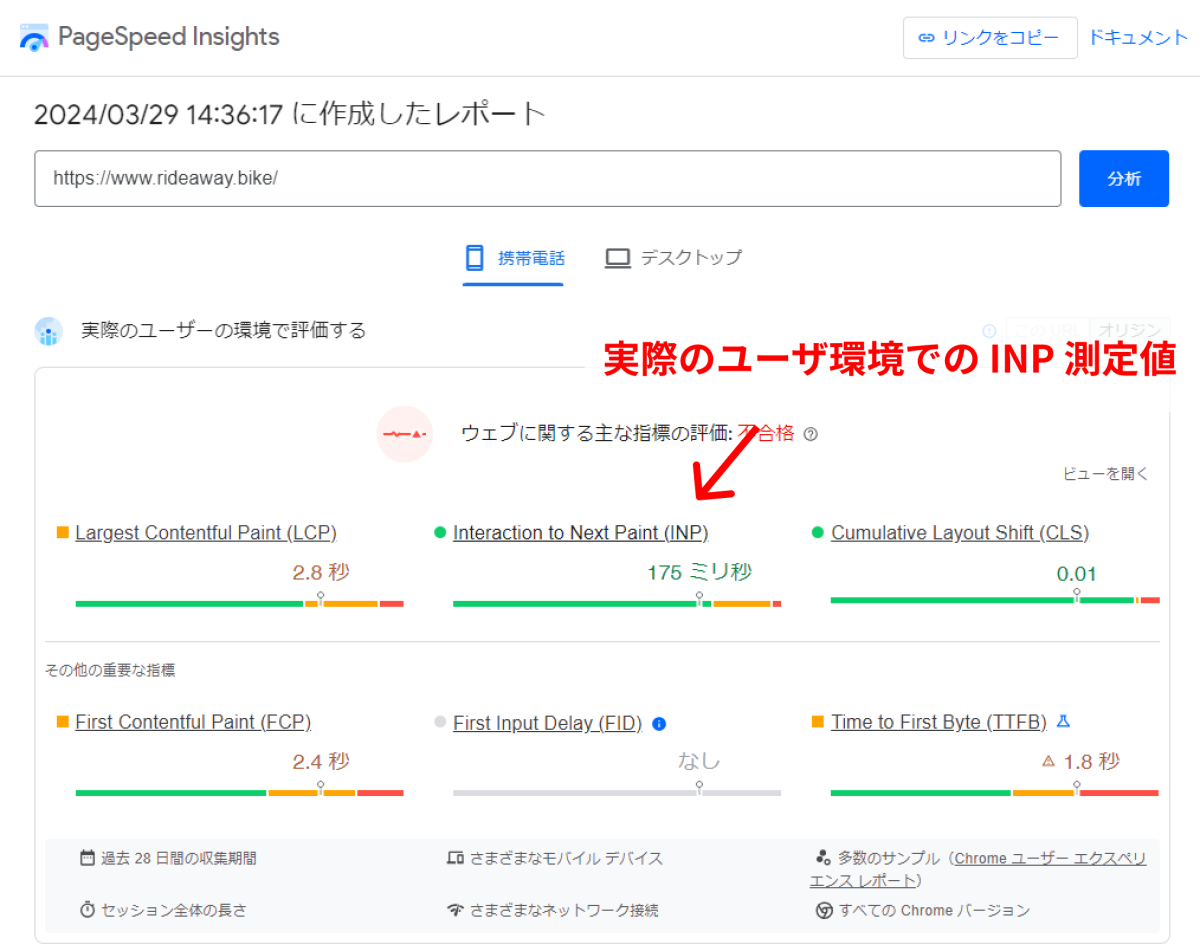
上記の画像の、真ん中上にある測定値が INP の値になります。計測数値が良好の場合、緑色になります。
この画像だと「175 ミリ秒」の部分です。以下に評価基準も掲載しているので、自身のサイトのページ応答速度が良好だったか確認してみてください。
評価基準
- 200ms以下: 良好(緑)
- 200ms〜500ms: 改善が必要(黄)
- 500ms超: 不良(赤)
開発者ツールで「ページの反応が遅い場所」を特定する
PageSpeed Insights では、ページ全体のパフォーマンスを確認できますが、各ユーザー操作の詳細なINPスコアは確認できません。より詳細なINPを分析する方法として、開発者ツールの「パフォーマンス」タブを利用する方法があります。
「パフォーマンス」タブを使うと各ユーザー操作個別のINPを確認できるので、INPのボトルネックを探すのに役立ちます。
確認したいページを開いた状態でChromeの開発者ツール(F12キーで起動)を起動します。パフォーマンスタブを開いた状態でクリックしてみると、下記のようにINPの測定結果を確認できます。(赤枠部分)
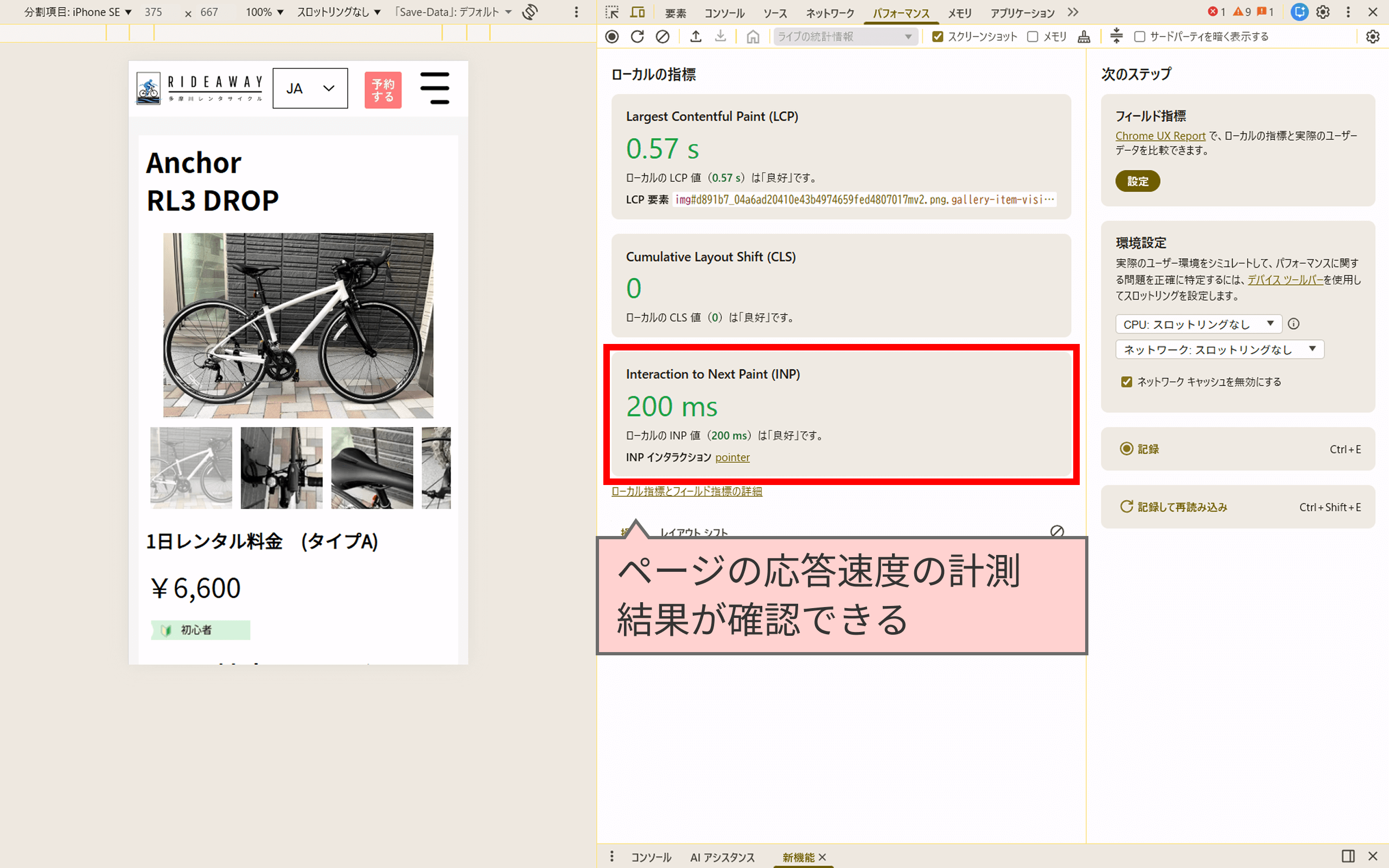
測定結果を確認することで、たとえば、「メニューを開く操作は早いが、商品画像をクリックした時の反応が遅い」といった問題を特定できます。
AI検索時代にも通用するSEOの本質を学ぶ入門セミナーです。検索の仕組みや意図を整理し、コンテンツ、権威性、テクニカルSEOの観点から改善の考え方を解説。SEOの基本を学びたい方におすすめです。【参加費:無料】
まとめ
INPの改善に取り組む際は、まず「PageSpeed Insights」で現状のスコア(合格・不合格)を把握し、詳細な調査が必要な場合は「Web Vitals」拡張機能を用いて具体的な遅延箇所を特定するという流れが基本です。
INPスコアの改善は、検索順位への影響だけでなく、ユーザーにとって快適な操作体験を提供するために重要な施策です。定期的に数値を計測し、ユーザビリティの向上に努める必要があります。