サイトのアクセスを伸ばすには、「どのページがどんなキーワードで集客しているか」を正確に把握することが不可欠です。
本記事では、現状を分析し「次に打つべき手」を明確にするために必要な、クリック数の確認手順をわかりやすく解説します。
関連記事:サーチコンソールのクリック数とGA4との差とは?数値が違うのはなぜか

Googleサーチコンソールを使って、検索データ分析の基本を学ぶ入門セミナーです。表示回数、クリック数、CTR、平均順位などの指標を整理し、期間・ページ・キーワード別の分析方法を解説します。
Googleサーチコンソールへのサイト登録
クリック数を確認するためには、まずサーチコンソールへのログインが必要です。
☞ここからサーチコンソールにログイン (新しいタブが開きます)
登録がまだの方は、サイト登録を済ませておきましょう。
登録方法については以下の記事をご覧ください。

サイトの「ページ別」クリック数を確認する
まず、サイト内のどのページが多くクリックされているかを一覧で確認します。
ここをチェックすることで、「サイトの主力ページ」や、「表示回数は多いのにクリックされていない(=改善の余地がある)ページ」を特定し、対策の優先順位をつけられるようになります。
- 検索パフォーマンス内の[検索結果] を選択する
- 画面上部の [平均CTR] を選択する
- 表の [ページ] タブを選択する
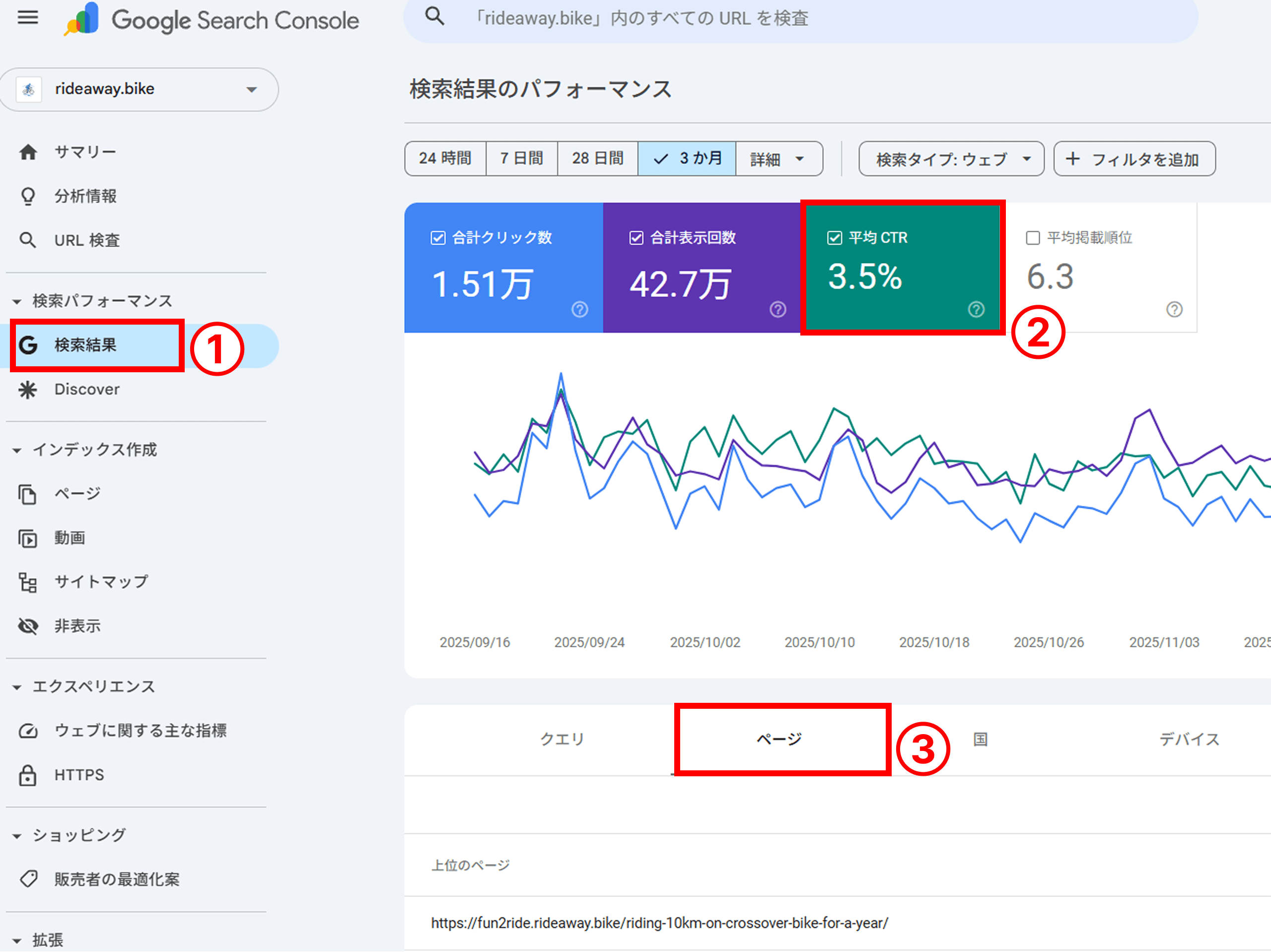
これで、以下の画像のようにクリック数が多い順にページのURL一覧が表示されます。
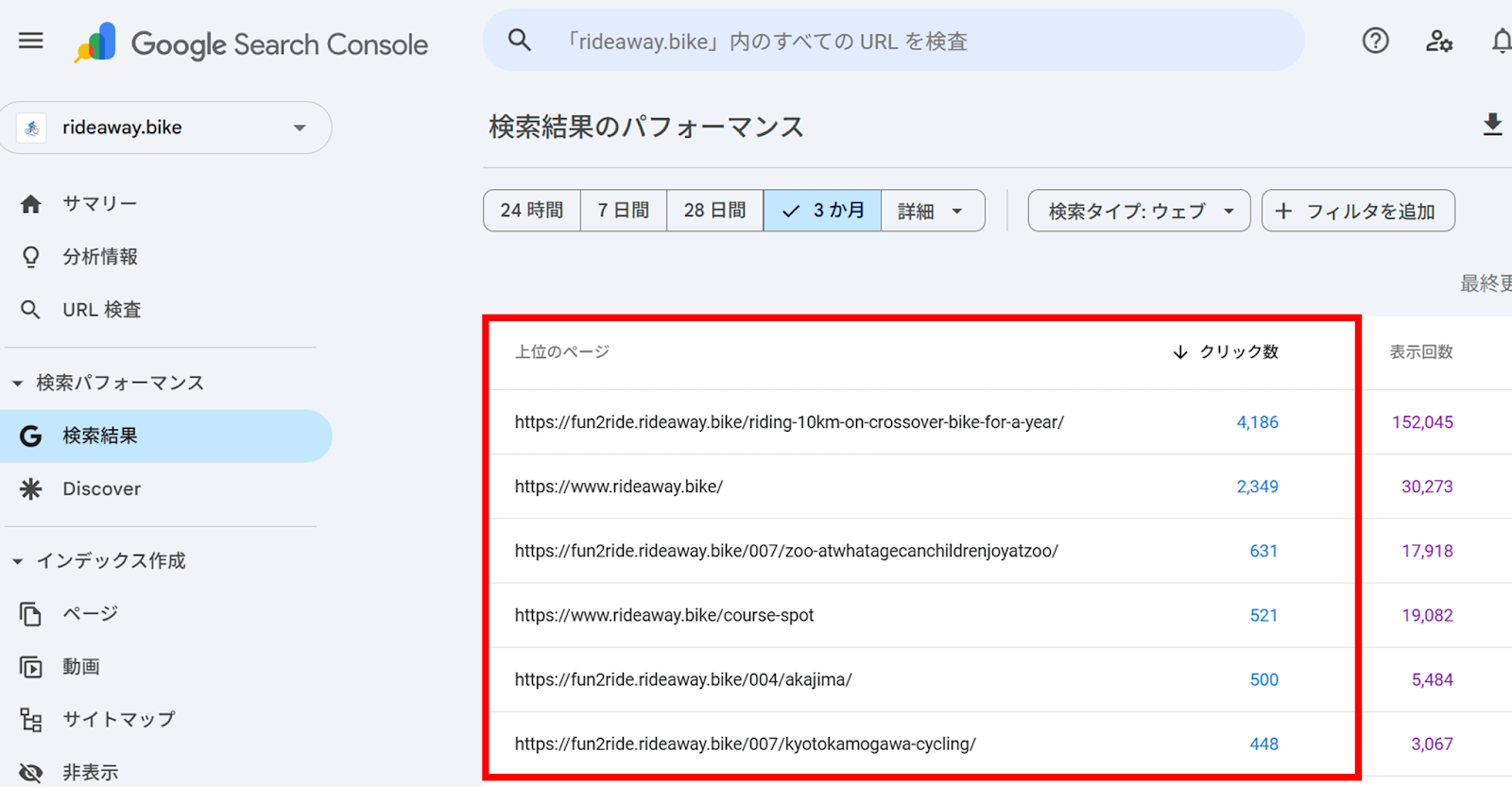
各ページを「検索キーワード別」に分析する
次に、特定のページを選んで、そのページが「どんな検索キーワード」でクリックされているかを見ていきましょう。
クリック数がわかっても、ユーザーが何を求めて訪問したのか(ニーズ)を知らなければ、適切な改善はできません。
キーワードを特定することで、具体的な対策が打てるようになります。
- 検索パフォーマンス内の[検索結果] を選択する
- 表の [ページ] タブを選択する
- クリック数を確認したいページのURLを選択する
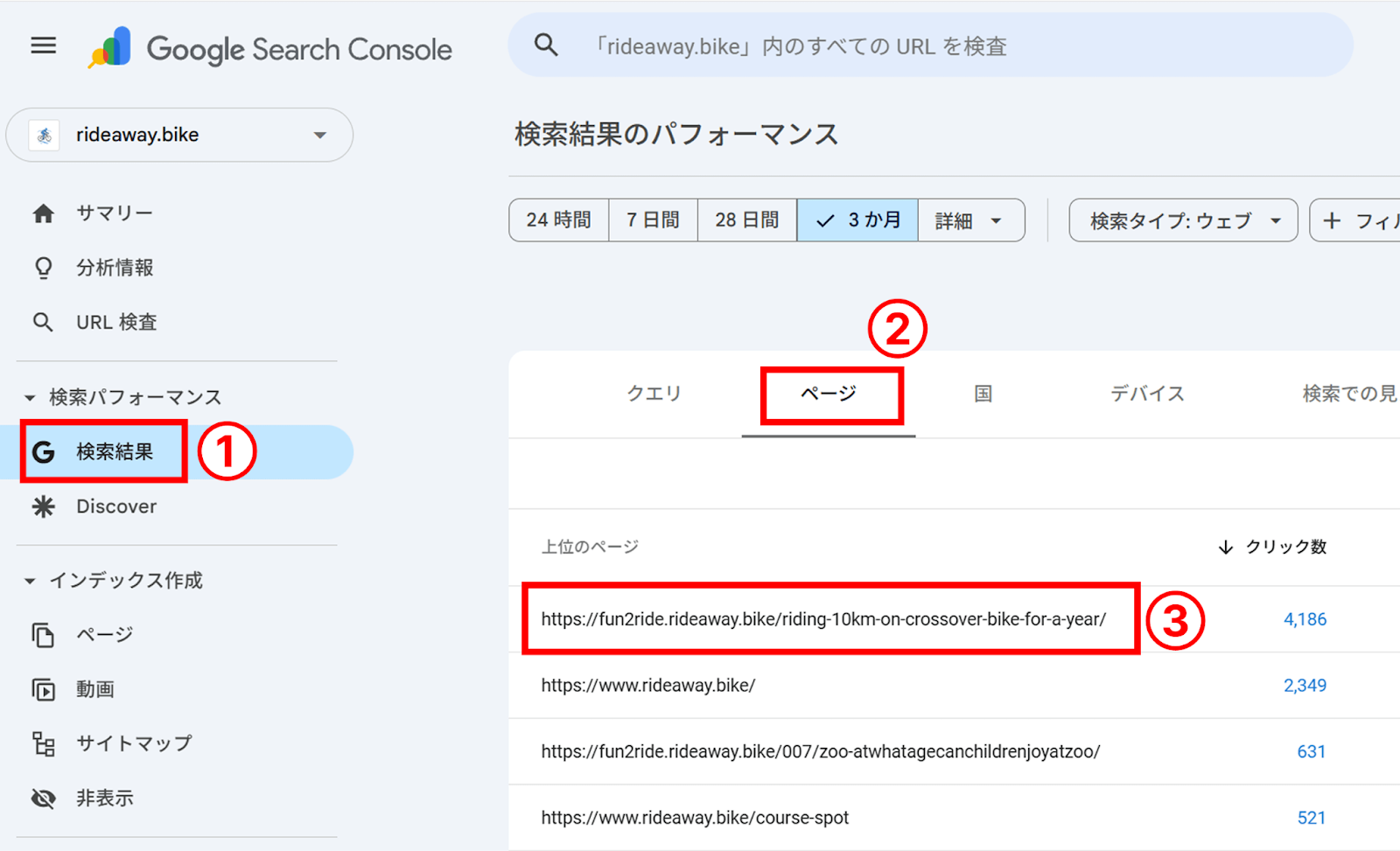
これで、選択したページに絞り、どの検索キーワード(クエリ)からクリックがあったかをクリック数が多い順に確認できます。
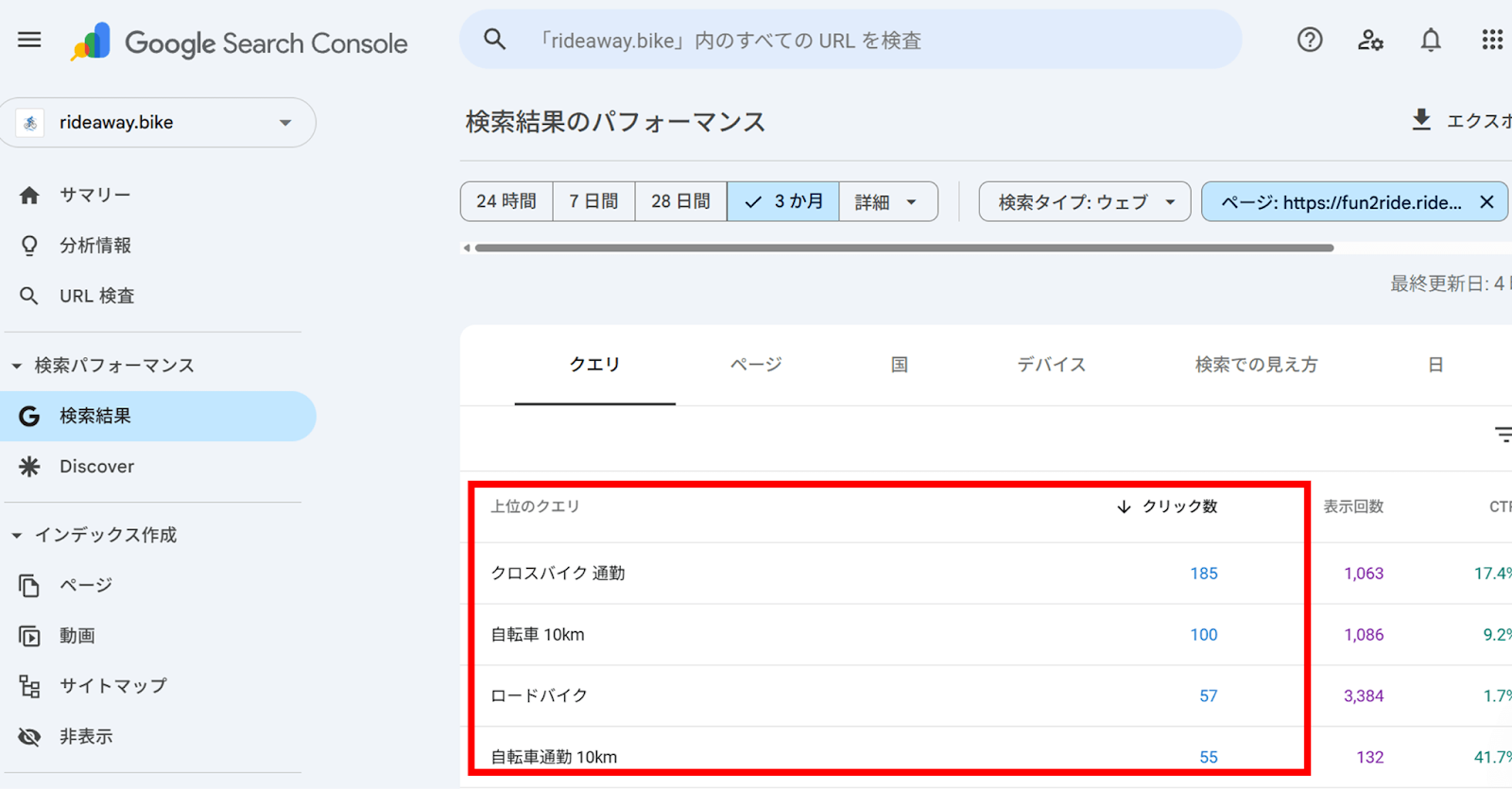
【補足】分析するページを変更する方法
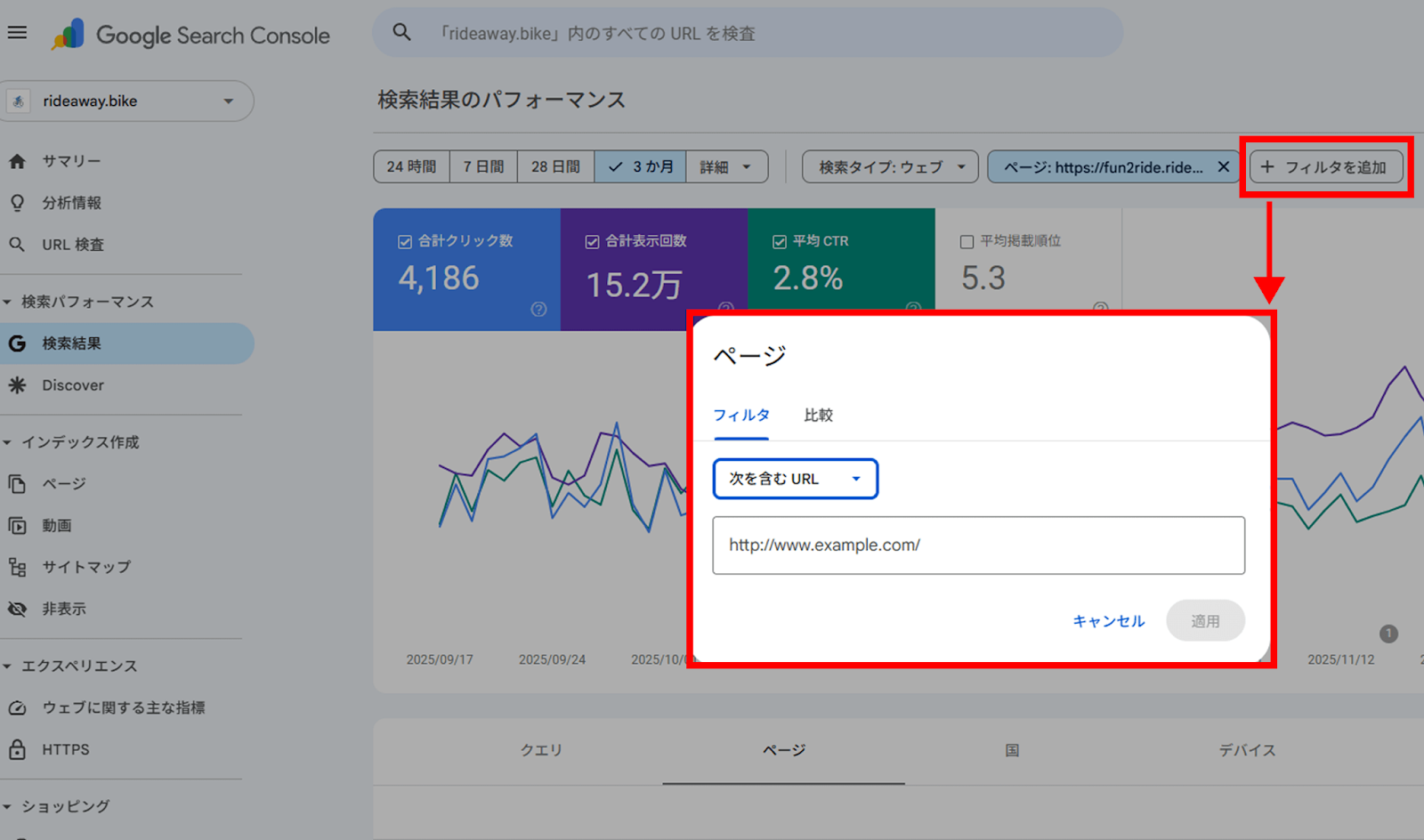
別のページをキーワード別に分析したい場合は、上部にある「+フィルタを追加」からページのフィルタを設定できます。
「アナトミー」で効率的にクリック数を確認する方法
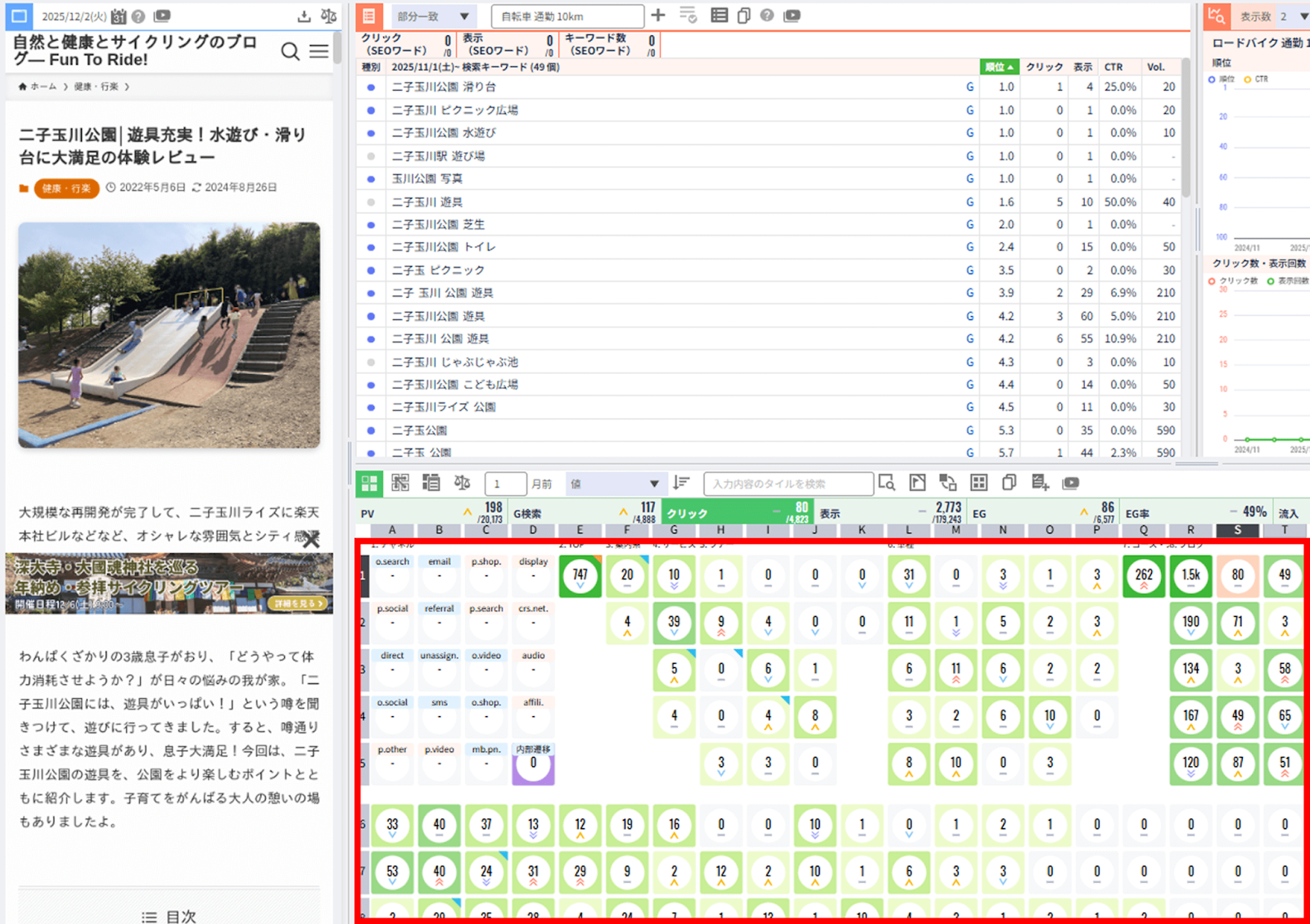
Webサイト分析ツール「アナトミー」を使えば、タイルビューで各記事のクリック数を一覧で確認できます。
各タイルを選択すると、左側のパネルで記事のキャプチャが確認でき、どの記事のクリック数が高いのか簡単に確認できます。
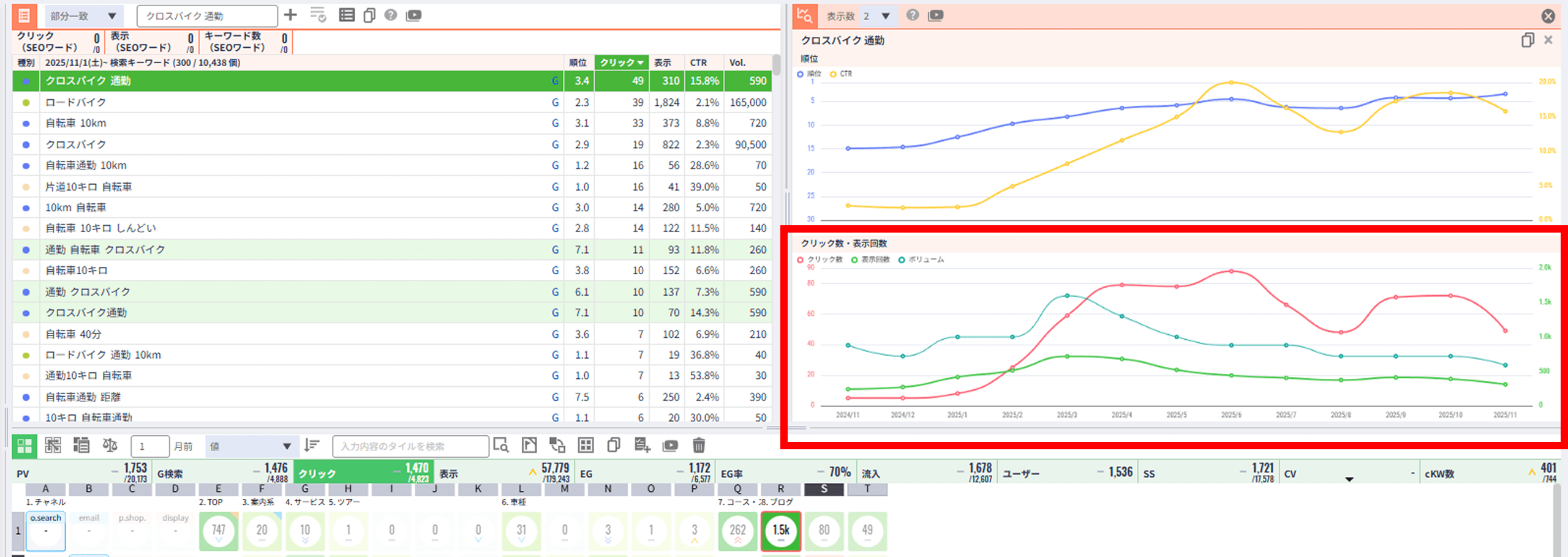
また、キーワードを選択すると、クリック数の推移の傾向を視覚的に把握できます。
Googleサーチコンソールを使って、検索データ分析の基本を学ぶ入門セミナーです。表示回数、クリック数、CTR、平均順位などの指標を整理し、期間・ページ・キーワード別の分析方法を解説します。
まとめ
Googleサーチコンソールを活用することで、どのページのパフォーマンスが高いか、どのキーワードでクリックされているかを具体的に把握できます。
クリック数を増やすための改善策を見つける第一歩として、Googleサーチコンソールのデータの確認を習慣化しましょう。