サーチコンソールを導入したら、まずは現状のサイトが「Googleからどう評価されているか」を確認しましょう。ここでは、日々のSEO運用や記事のリライト施策で必須となる、具体的な操作手順について解説します。
Googleサーチコンソールへ登録していない方は事前にサイト登録が必要ですので、こちらの記事をご参照ください。

Googleサーチコンソールを使って、検索データ分析の基本を学ぶ入門セミナーです。表示回数、クリック数、CTR、平均順位などの指標を整理し、期間・ページ・キーワード別の分析方法を解説します。
サーチコンソールの重要機能9選
1.検索パフォーマンス:検索順位やキーワードを確認する
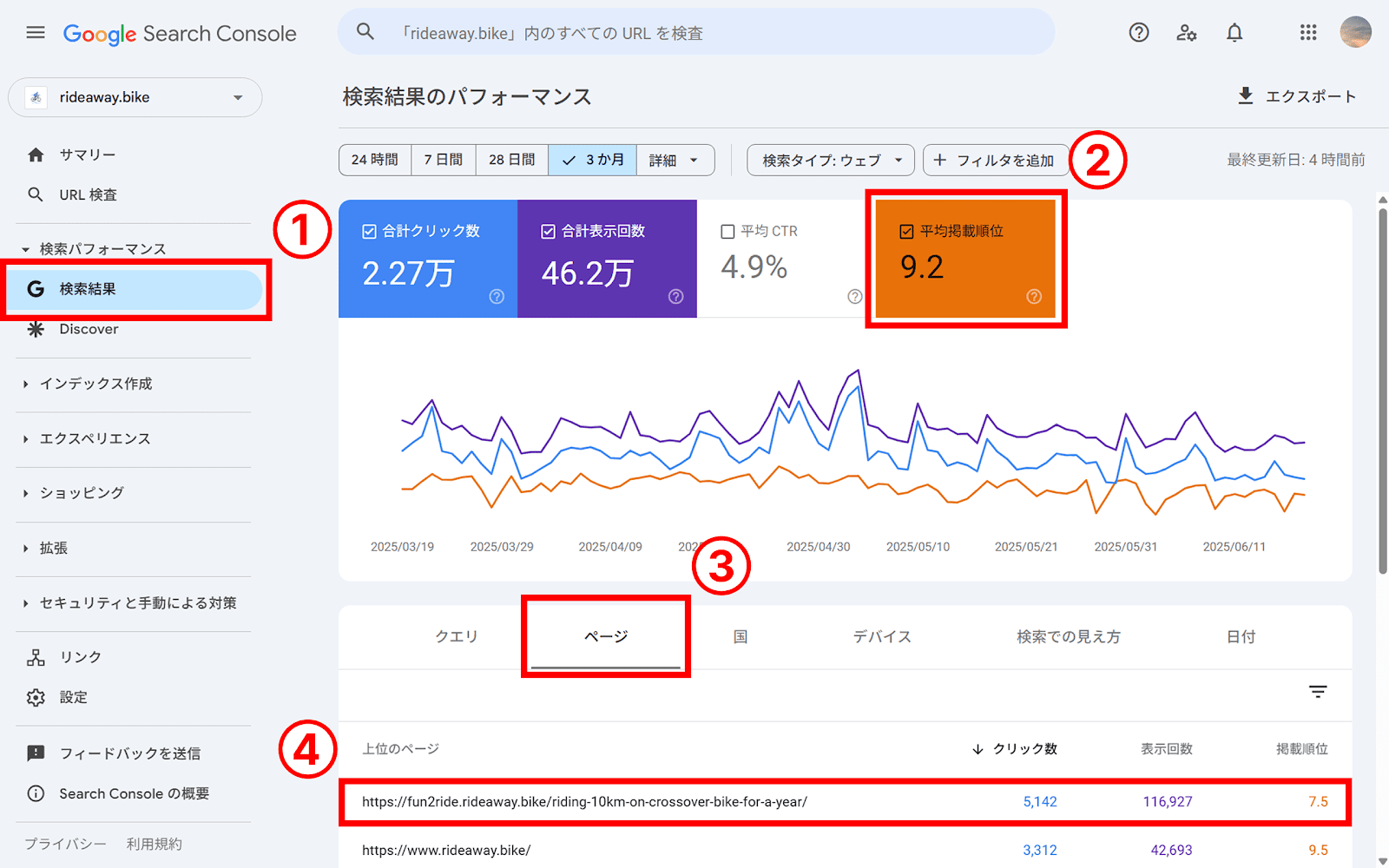
サーチコンソールで最も頻繁に利用するのが、この機能です。 以下の手順で、ページごとの検索順位や流入キーワードを確認しましょう。
- 「検索結果」をクリックします。
- 「平均掲載順位」をクリックします。
- 「ページ」タブをクリックします。
- 分析対象のページをクリックします。
- 「クエリ」タブをクリックします。
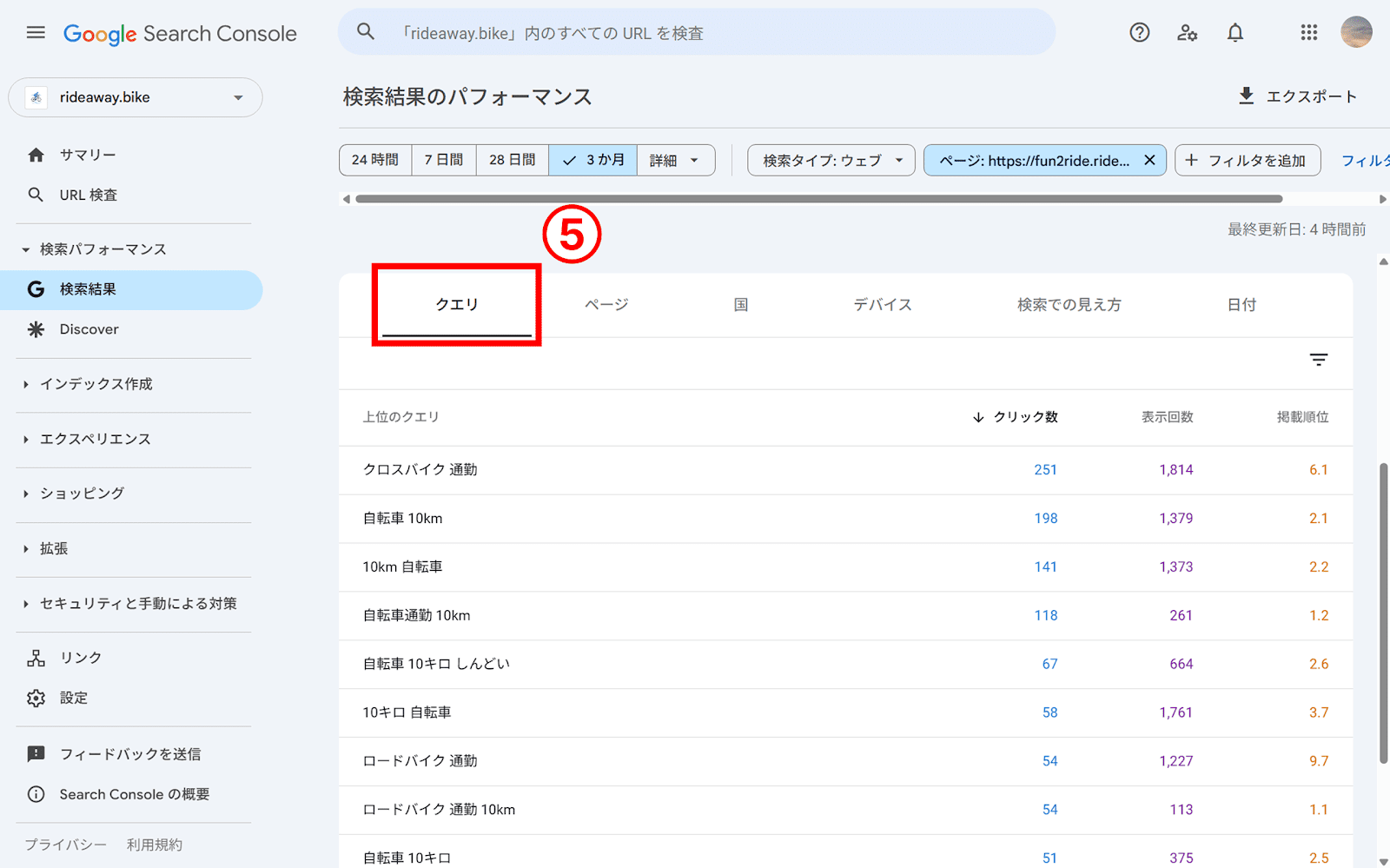
これで、ページごとの検索キーワードやクリック数、平均掲載順位が分かります。
2.URL検査:インデックス登録の依頼や登録エラーの原因を調査する
記事を公開したら、このツールでGoogleへインデックス登録を依頼します。 もし登録できない場合はエラー原因の特定も可能です。以下の手順で簡単にチェックできます。
- URL検査を選択
- URLを入力してEnterキーを押します。
- しばらく待つと、検査結果が表示されます。
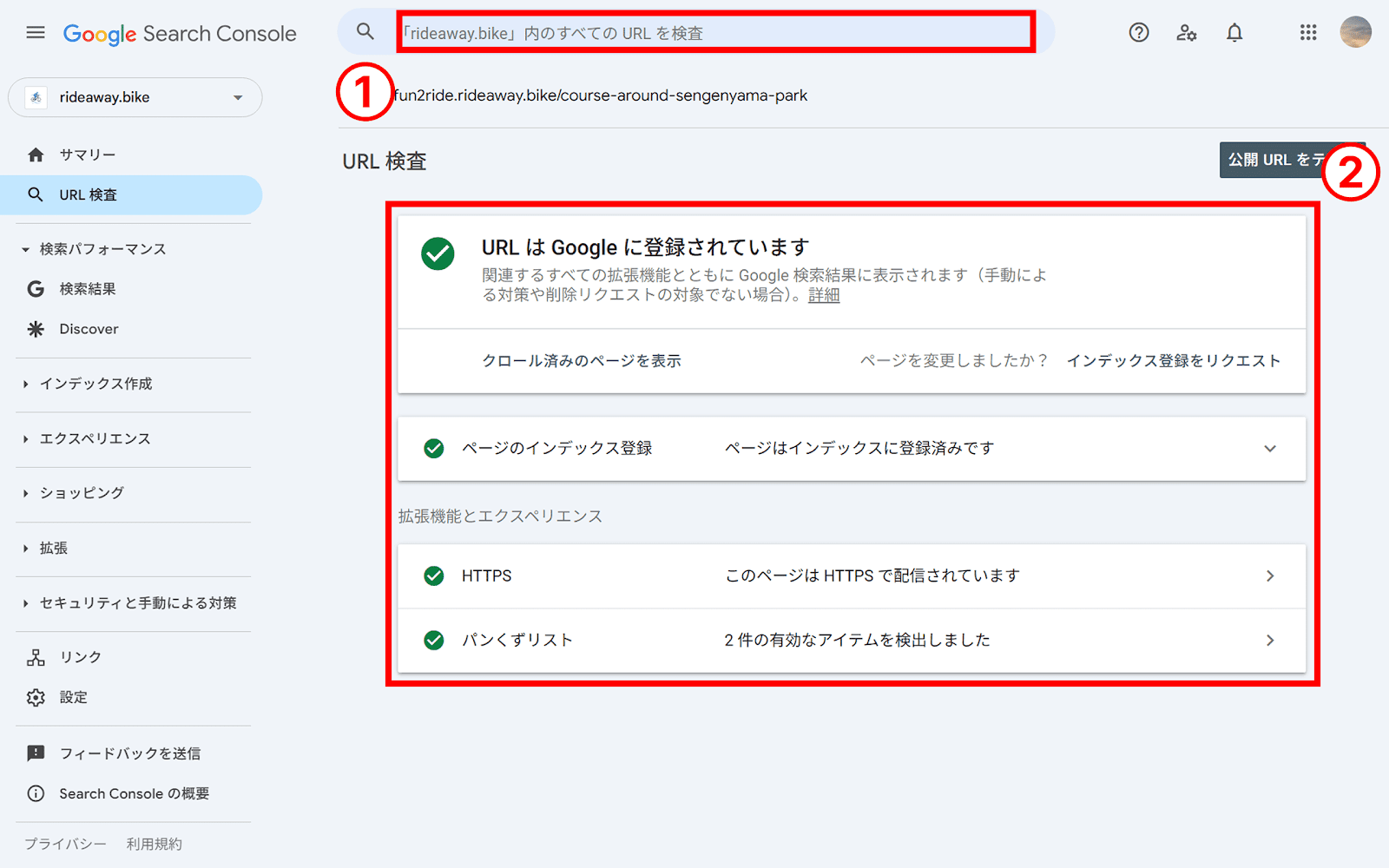
エラーが表示されたときの対処方法については、以下の記事を参照にして課題を解決してみてください。
3.ページ:Googleにインデックス登録されたページを確認する
Googleがクロールしたページのうち、どれが検索に登録されていて、どれが登録されていないかが分かります。 サイト全体の登録状況をチェックする際に使用します。
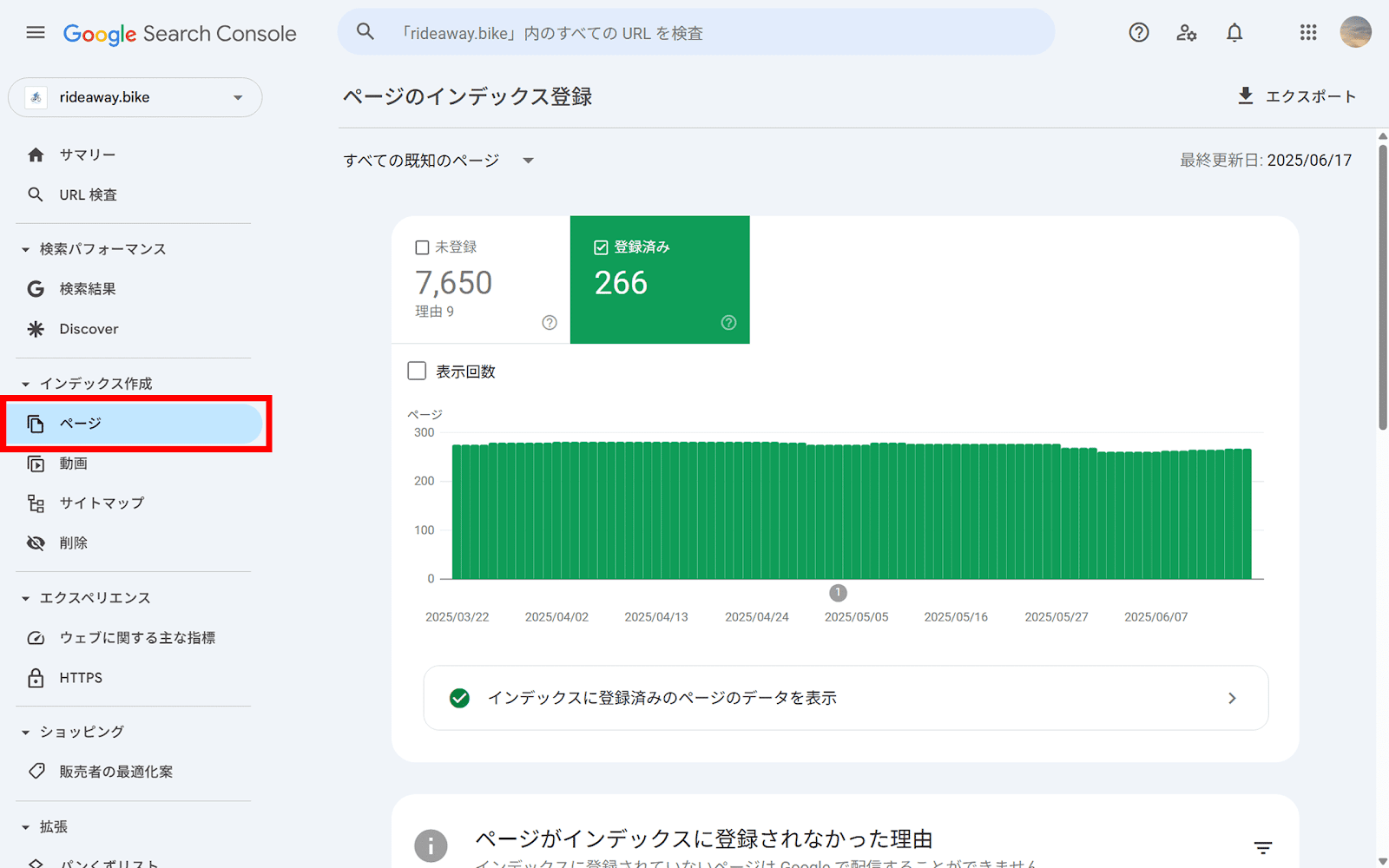
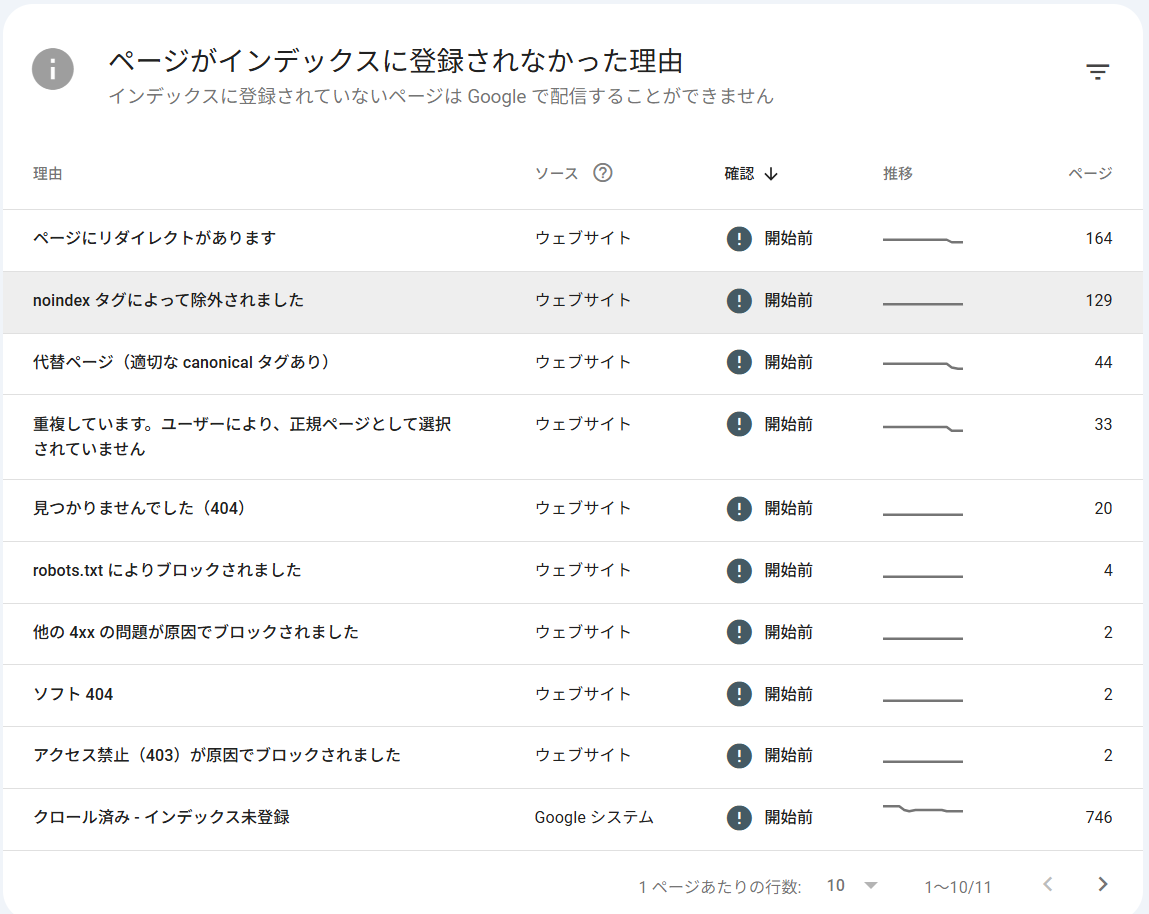
また登録済みのページだけでなく、登録されなかったページの理由を確認するのが重要です。「クロール済み – インデックス未登録」や「404エラー」など、なぜ検索に出ないのか原因を特定できます。
4.サイトマップ:サイトマップのエラーを確認する
初期設定で登録したサイトマップが、正しく読み込まれているかを確認します。 稀に取得エラーになることがあるため、チェックが必要です。
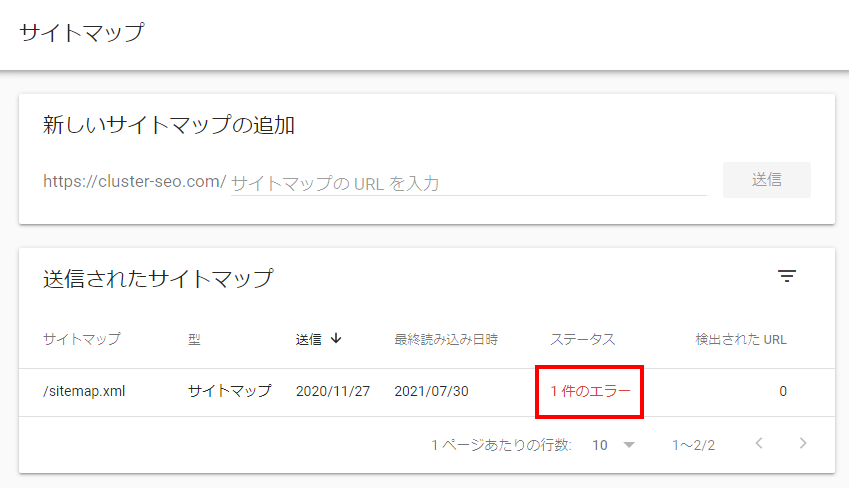
エラーを放置すると、追加・更新したページがGoogleへ反映されるのが遅れてしまい、結果的にSEOに影響が及んでしまいます。以下の記事を参考に、エラーの対処を行いましょう。
5.インデックス非表示:ページの非表示をGoogleに申請する
意図せず検索結果に表示されてしまったページを、Googleから非表示にしたい時に使用する機能です。 公開すべきでないページが登録されてしまった場合などに利用します。
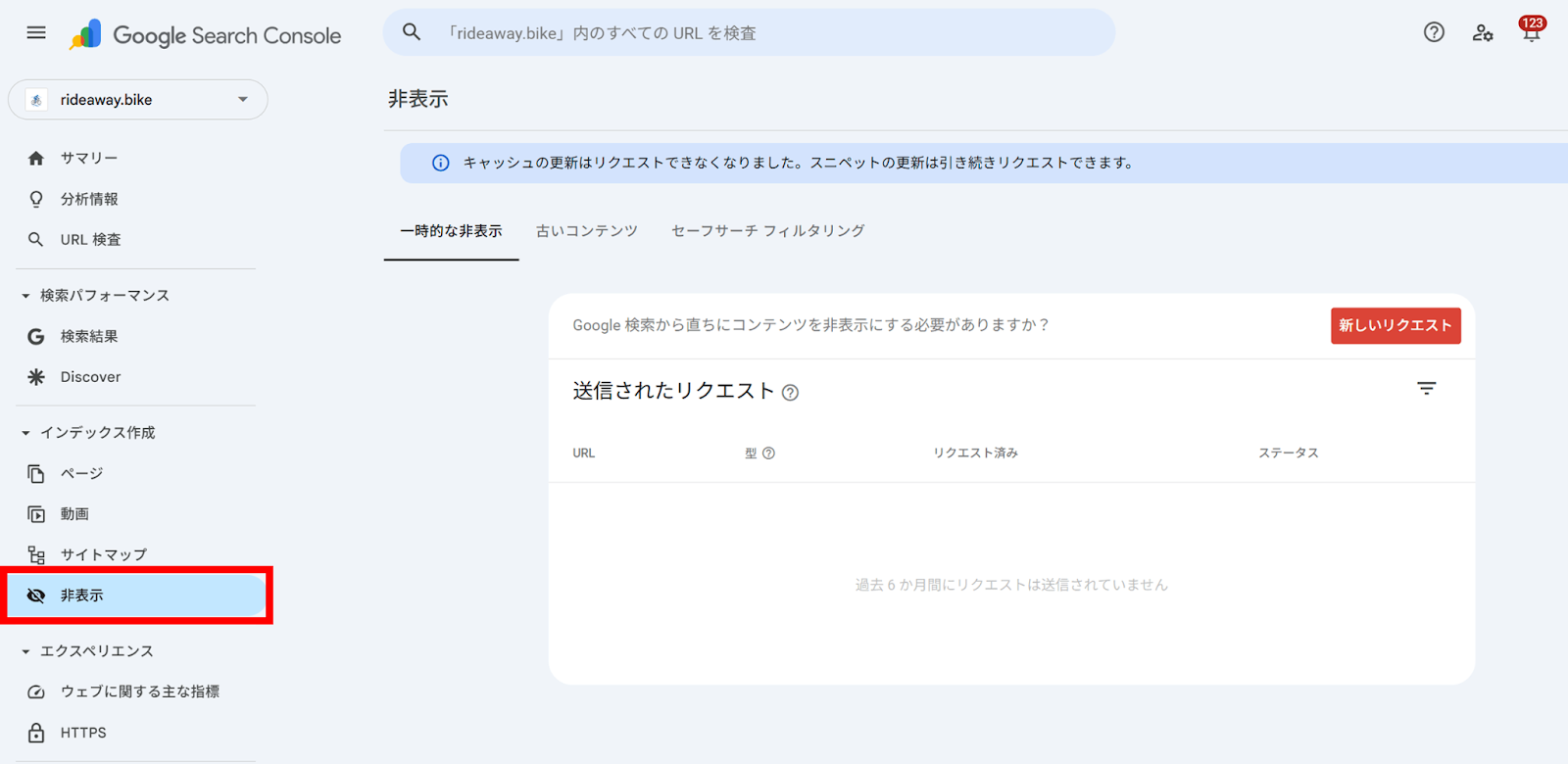
ただし、非表示機能の利用には注意点もあります。以下の記事で詳しい手順を紹介しているので参考にしてみてください。
6.ウェブに関する主な指標:表示速度の遅いページを確認する
ページの表示速度は、検索順位に影響する重要な評価基準です。 このレポートでは、PC・モバイルそれぞれで読み込みが遅い、改善が必要と判定されたページを特定できます。
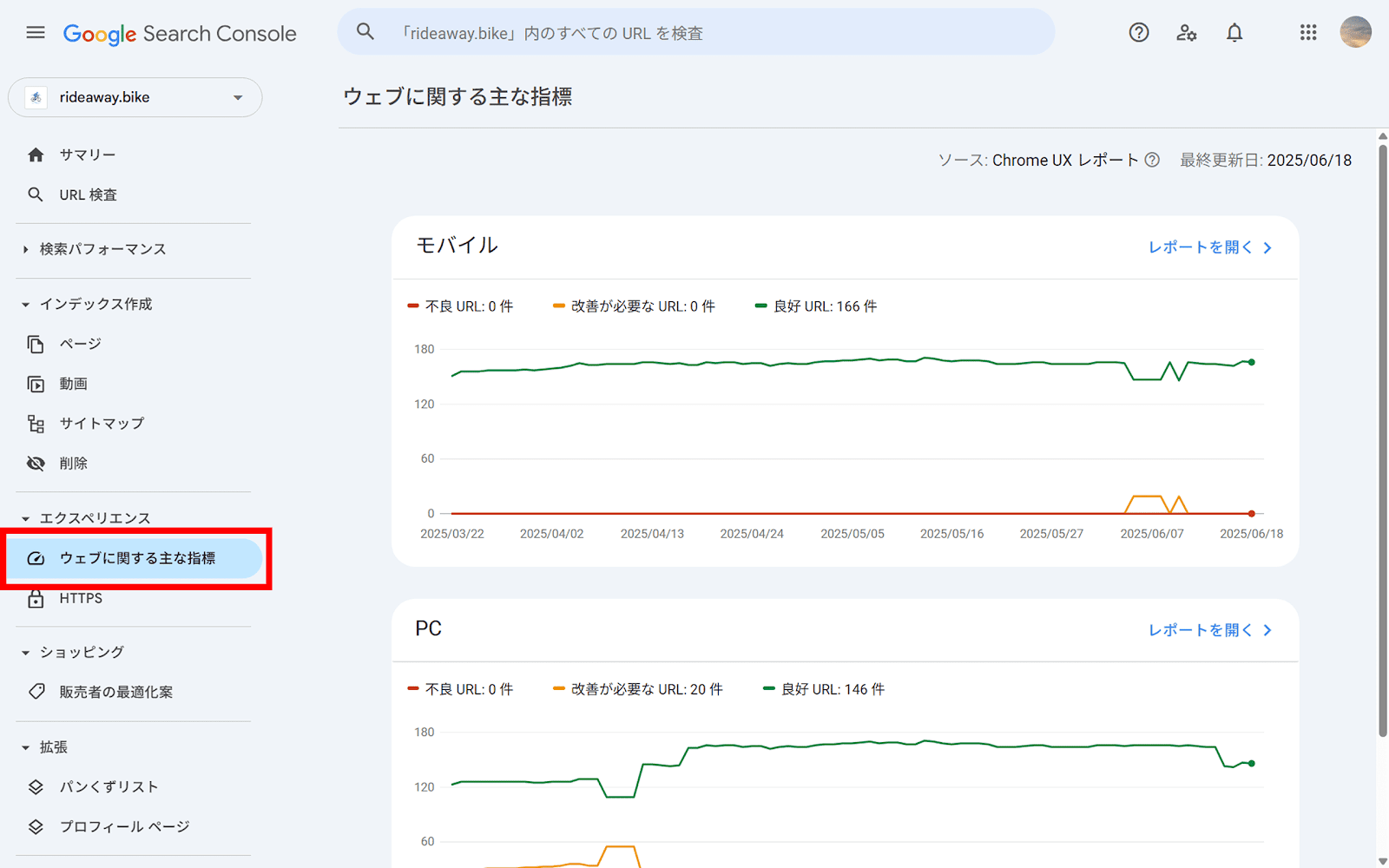
Googleはモバイルの表示速度を重視しているので、モバイルに不良URLや改善が必要なURLが1件以上あるときは、速度改善を実施しましょう。

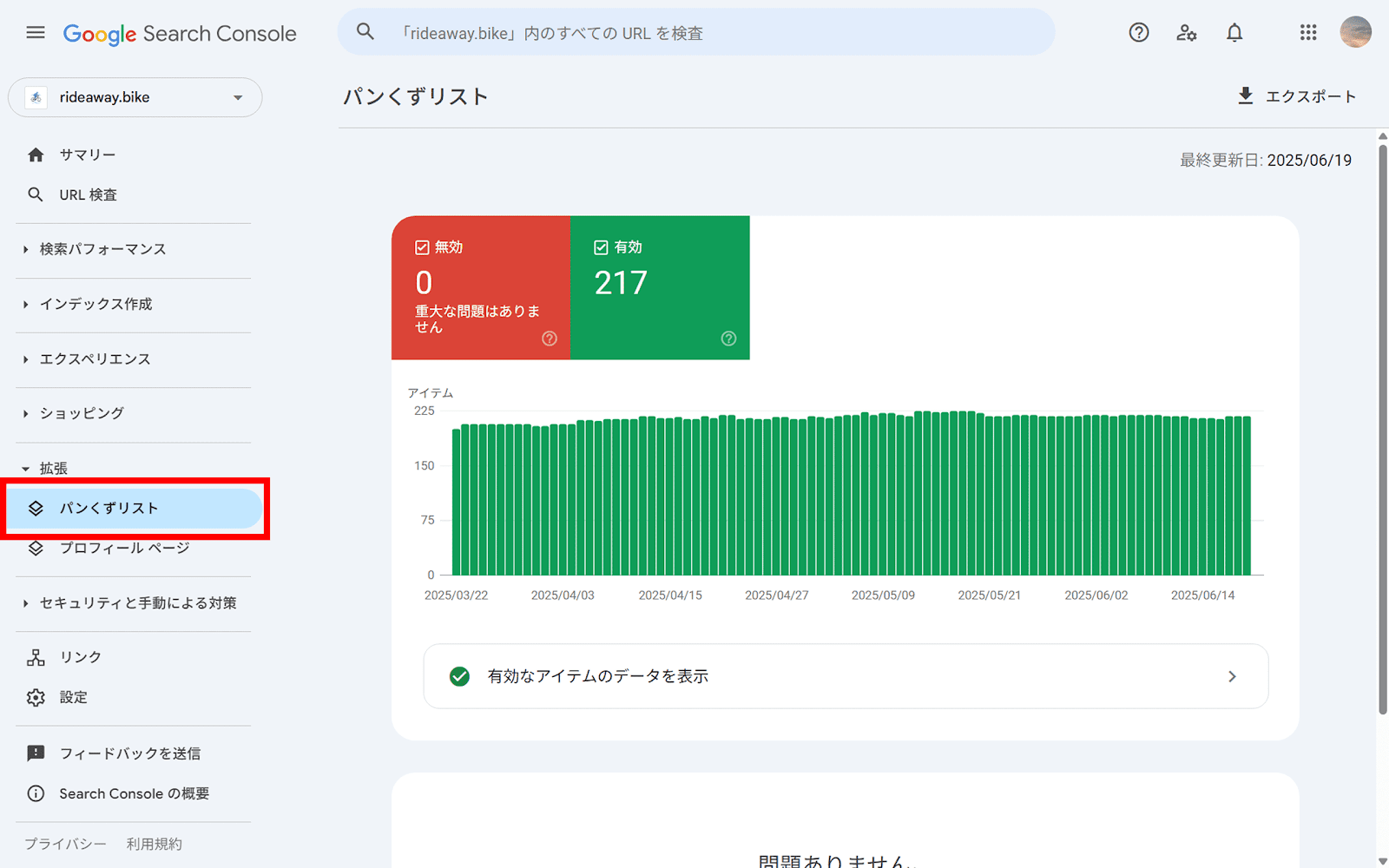
7.拡張:構造化データのエラーを確認する
Webページに構造化データ(パンくずリストやFAQなど)を設置している場合のみ、ここにレポートが表示されます。 記述にエラーがないかを確認する機能です。
※サイトにGoogleが認識できる構造化データを設置していない場合、この「拡張」の項目には何も表示されません。
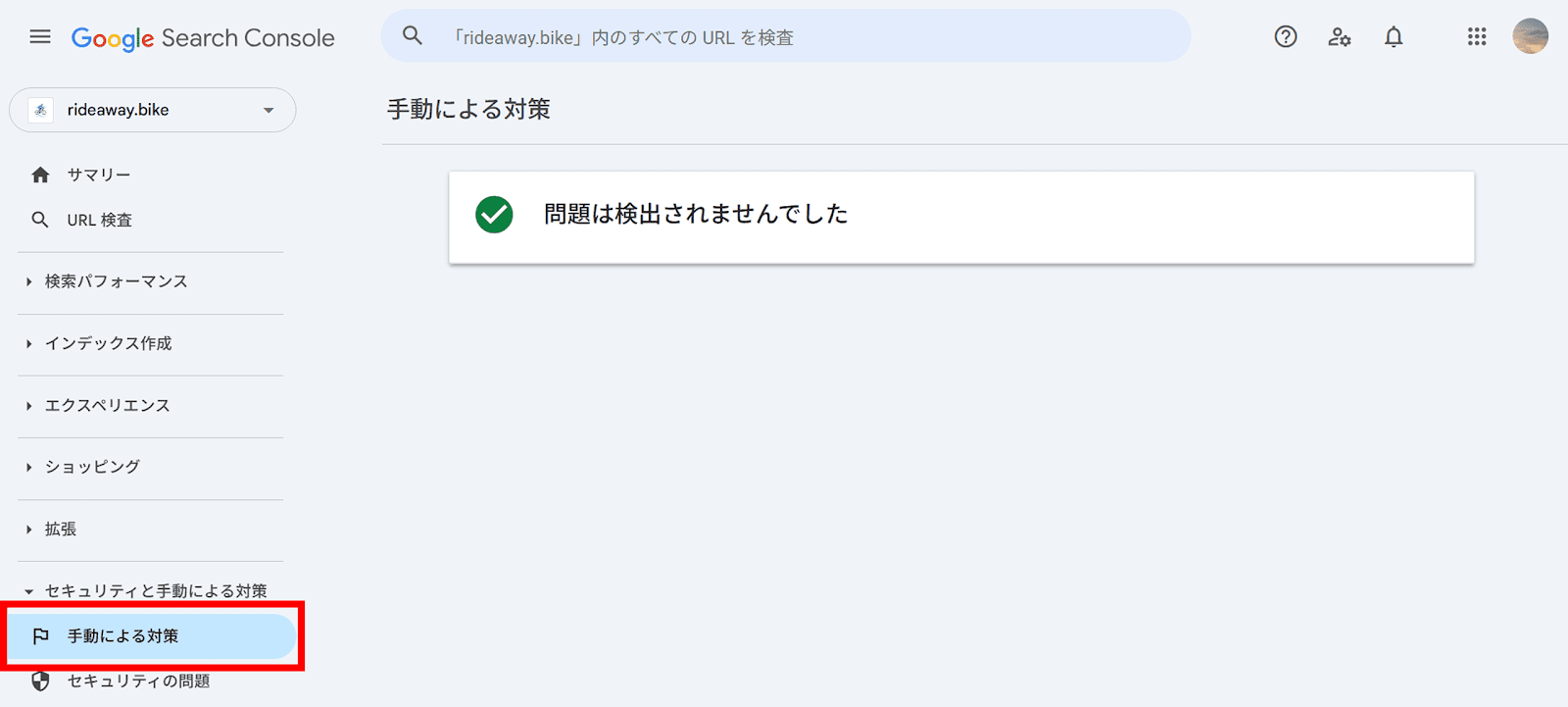
8.手動による対策:Googleから受けたペナルティを確認する
禁止されているSEO手法(ブラックハットSEO)などが原因で、Googleからペナルティを受けていないか確認します。 ペナルティを受けると検索結果から除外されるなどの重い措置が取られるため、必ずチェックが必要です。

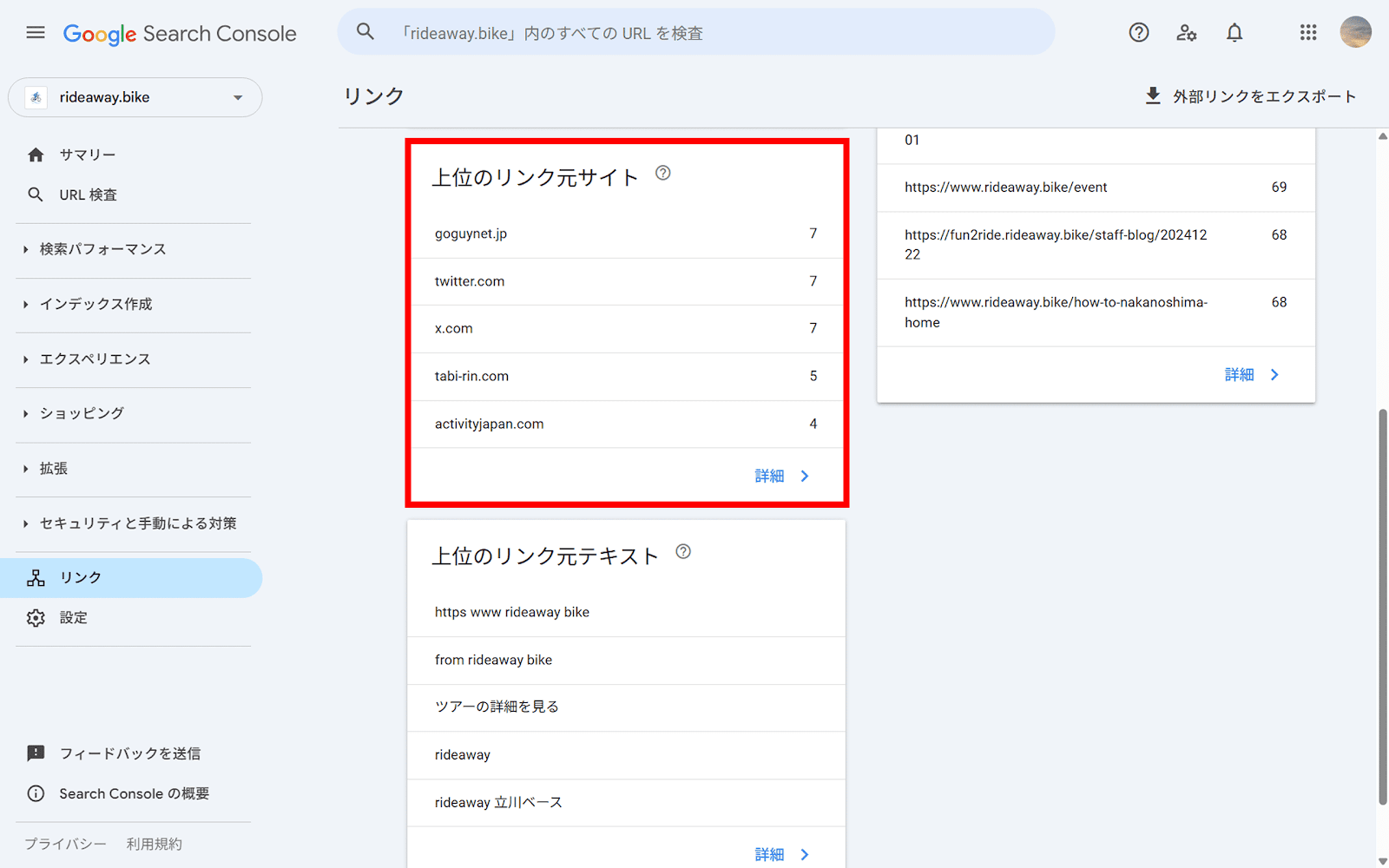
9.リンク:不自然な被リンクを確認する
Googleのペナルティに関係するのが不自然な被リンクです。人工的に作成された被リンクはペナルティ判定される可能性があるので、そのような被リンクがないかをチェックします。
また、不自然なリンクのチェックだけでなく「どのサイトが自社を紹介してくれているか」を確認するのにも役立ちます。良質な被リンクはSEO評価を高めます。
Googleサーチコンソールを使って、検索データ分析の基本を学ぶ入門セミナーです。表示回数、クリック数、CTR、平均順位などの指標を整理し、期間・ページ・キーワード別の分析方法を解説します。
Googleサーチコンソールと連携できるWebサイト分析ツール「アナトミー」
Googleサーチコンソールは必須ツールですが、日々の膨大なデータを確認し、GA4の数値と照らし合わせる作業には多くの時間と手間がかかります。
そこで活用したいのが、サーチコンソールと連携できるWebサイト分析ツール「アナトミー」です。
アナトミーはサーチコンソールとGA4のデータを統合し、サイトの健康状態を地図のようにビジュアル化します。画面を行き来することなく、検索順位と実際のアクセス数の相関関係を一目で把握できるため、リライトが必要なページやインデックス未登録のエラーを直感的に発見できます。
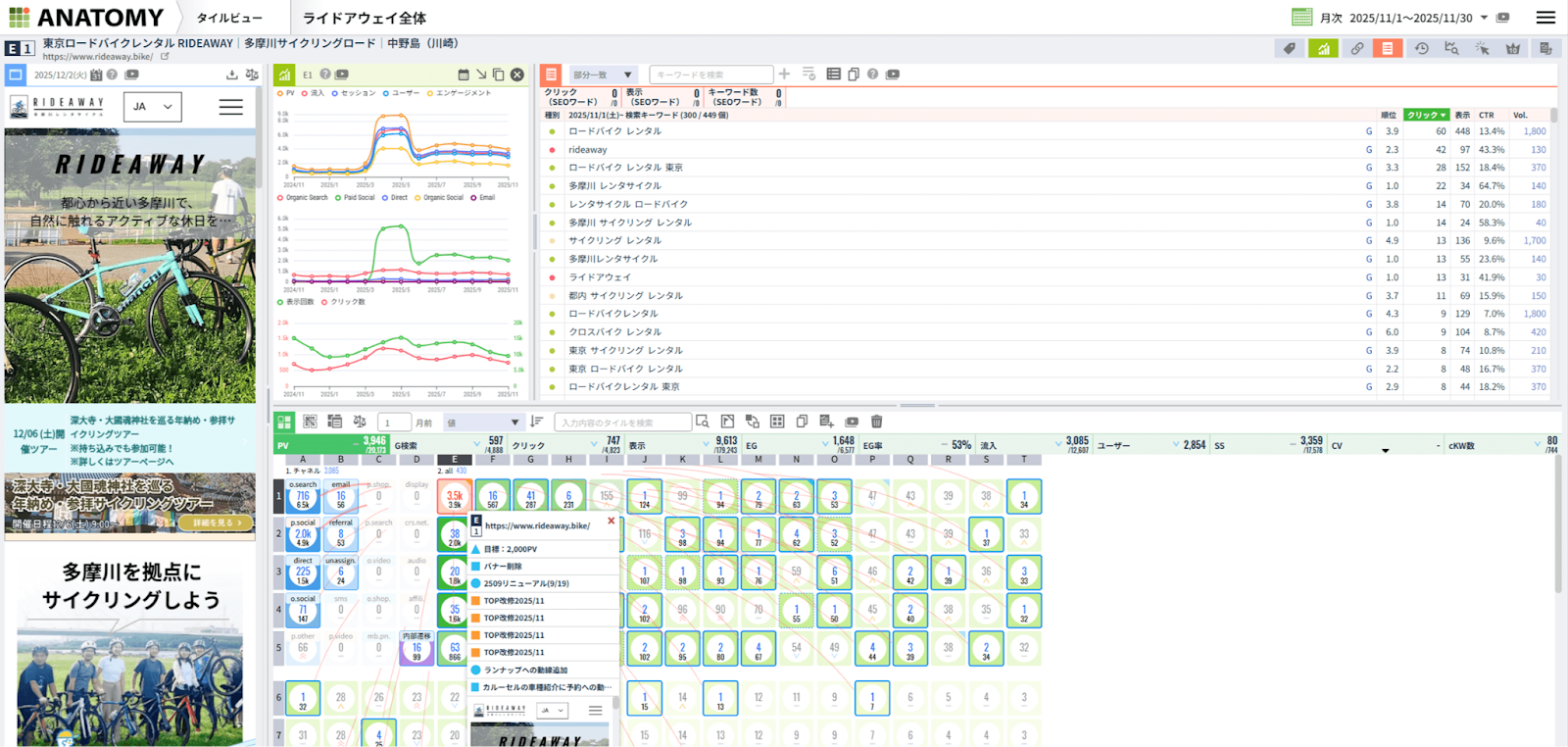
分析にかかる工数を大幅に圧縮し、本来やるべきサイト改善に集中したい方はぜひアナトミーの導入をご検討ください。まずは無料のダッシュボードで、自社サイトの状況をチェックしてみましょう。
まとめ
この記事では、Googleサーチコンソールの基本的な機能をご紹介しました。
サーチコンソールを定期的に確認し、検索パフォーマンスの分析やサイトの問題点の把握に努めることが、SEOを成功させるための重要な鍵となります。まずは検索パフォーマンスレポートから、ご自身のサイトがどのようなキーワードで評価されているかを確認してみましょう。
サイトを改善し続けるためにも、ぜひサーチコンソールを日々のサイト運営にご活用ください。