この記事では、WordPressプラグイン「Redirection」を使った、301リダイレクトの設定手順を解説します。
この記事を読むことで、安全にリダイレクト設定を完了できるようになります。
301の概要については以下の記事をご覧ください。

AI検索時代にも通用するSEOの本質を学ぶ入門セミナーです。検索の仕組みや意図を整理し、コンテンツ、権威性、テクニカルSEOの観点から改善の考え方を解説。SEOの基本を学びたい方におすすめです。【参加費:無料】
WordPressのプラグイン「Redirection」で設定する
WordPressを使用している初心者の方はプラグインで設定することをおすすめします。
サーバーの重要ファイルを直接編集せずに済むため、最も安全な方法です。
手順
- Redirectionを利用するには、まずインストールします。
- 自分のWordPressサイトにログインします。
- 左側のメニューにある[プラグイン]>[新規追加]を選択します。
- 画面右側の検索窓に「Redirection」と入力します。
- [インストール]を選択します。
- インストールが終わったら[有効化]を選択して完了です。
インストールした後は、次のように初期設定します。
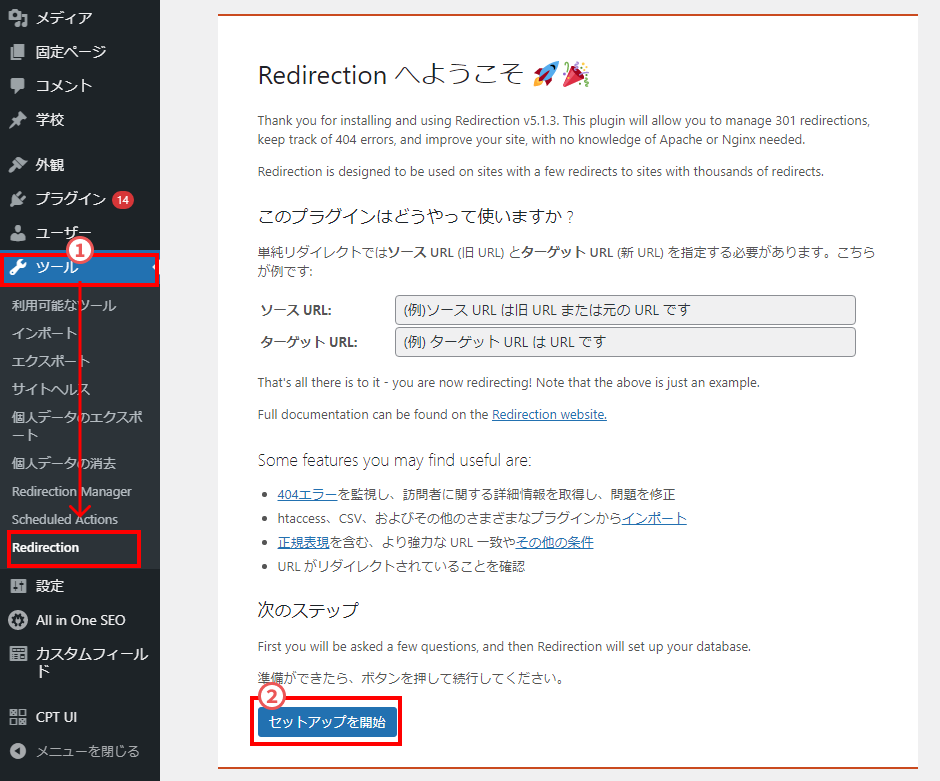
- [ツール]-[Redirection]メニューを選びます。
- [セットアップを開始]ボタンをクリックします。
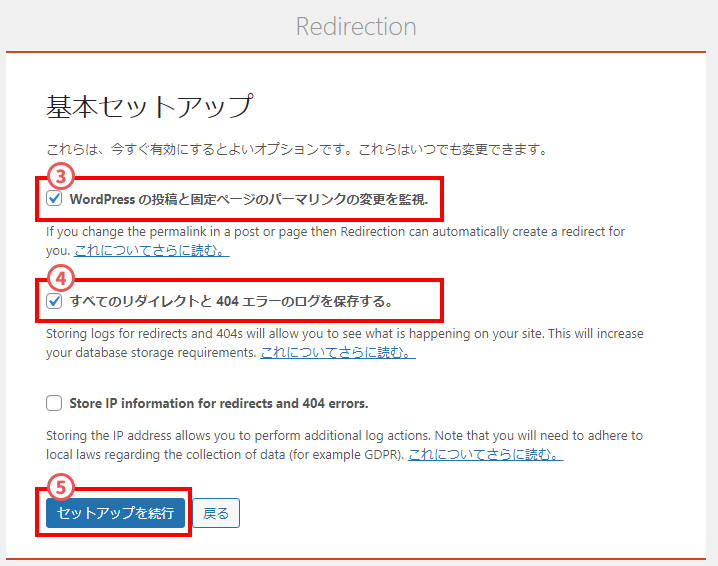
- 「WordPressの投稿と固定ページのパーマリンクの変更を監視」をチェックします。
- 「すべてのリダイレクトと404エラーのログを保存する」をチェックします。
- [セットアップを続行]ボタンをクリックします。
これで初期設定が完了です。
リダイレクトルールを手動で設定する場合は、次のように設定します。
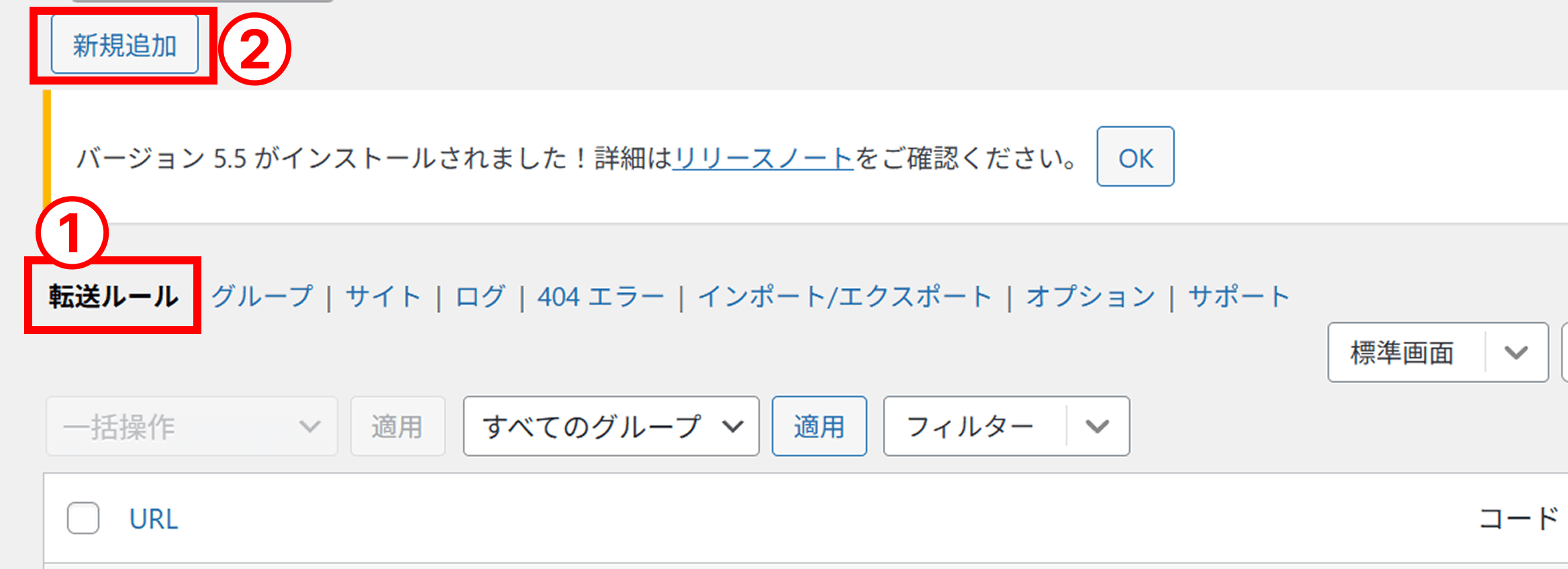
- [転送ルール]タブを選択します。
- [新規追加]タブを選択します。
- ソースURLに転送元のURLを入力します。
- ターゲットURLに転送先のURLを入力します。
- [転送ルールを追加]ボタンをクリックします。
設定後の確認方法
設定が終わったら、必ず正しく転送されているか確認しましょう。
確認のコツ:シークレットモードを使う
ブラウザ(Chromeなど)のシークレットモードで古いURLにアクセスしてください。通常のウィンドウだと、過去の閲覧履歴のせいで正しく動作しないことがあります。
または、Chromeの拡張機能Redirect Pathを使うと、どのURLからどのURLへ切り替わったのか、その足跡を辿れます。
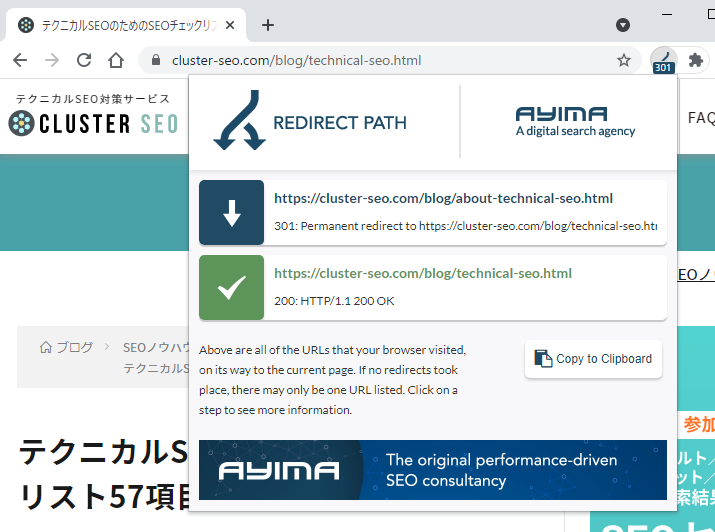
使い方は簡単で、ページ遷移でリダイレクトが行われると、Redirect Pathのアイコンが301のような表示に切り替わります。アイコンをクリックすると、リダイレクトがどのような経路で行われたかの詳細が分かります。
まとめ
WordPressでの301リダイレクトは、ミスのリスクが低く、管理もしやすいプラグイン『Redirection』での設定がおすすめです。設定後は必ずシークレットモードや専用ツールで動作確認を行い、SEO評価を正しく引き継げているかチェックしましょう。
関連記事:PHPでの301リダイレクト設定の方法
AI検索時代にも通用するSEOの本質を学ぶ入門セミナーです。検索の仕組みや意図を整理し、コンテンツ、権威性、テクニカルSEOの観点から改善の考え方を解説。SEOの基本を学びたい方におすすめです。【参加費:無料】