SEO施策の効果を正しく把握するためには、定期的なレポート作成による現状分析が欠かせません。
本記事では、Googleサーチコンソールを使って確認すべき具体的な指標と、その確認手順を実務ベースで詳しく解説します。この記事を読むことで、初心者の方でもSEOレポートの骨組みを作れるようになります。

Googleサーチコンソールを使って、検索データ分析の基本を学ぶ入門セミナーです。表示回数、クリック数、CTR、平均順位などの指標を整理し、期間・ページ・キーワード別の分析方法を解説します。
SEOレポートの必須指標
SEOレポートを作成する際は、以下の項目を含めるようにしましょう。
| カテゴリ | 指標名 | 定義・内容 | 分析の目的(なぜ重要か) |
| キーワード別詳細 | クリック数 | 検索結果からサイトへ流入した実数 | 最終的な集客成果を測るため。 |
| 表示回数 | 検索結果にサイトが表示された回数 | 市場の需要や、露出の広がりを確認するため。 | |
| CTR (クリック率) | 表示回数に対するクリックの割合 | 記事タイトルやディスクリプションの魅力を測るため。 | |
| 検索順位 | 検索結果における平均順位※サーチコンソールでは「平均掲載順位」 | アルゴリズムによる評価の現状を把握するため。 | |
| トレンド分析 | 順位推移グラフ | 特定キーワードの期間内の順位変化 | 施策の効果や、アルゴリズム変動の影響を可視化するため。 |
| 流入属性評価 | 指名検索 | 社名・サービス名での検索クリック | 認知施策(広告・SNS等)によるブランド流入を測るため。 |
| 目的検索 | 悩み・課題解決ワードでの検索クリック | SEO施策(コンテンツ制作等)で獲得した新規流入を測るため。 |
「検索順位」「平均掲載順位」については以下の記事をご覧ください。
サーチコンソールで各指標を確認する基本手順
レポートを作成するには、サーチコンソールで指定した期間のサイトやページごとの各指標の数値を確認します。また、実務では特定の期間内の指標の増減を確認することが多く、その場合は比較する期間を指定します。
手順は以下の通りです。
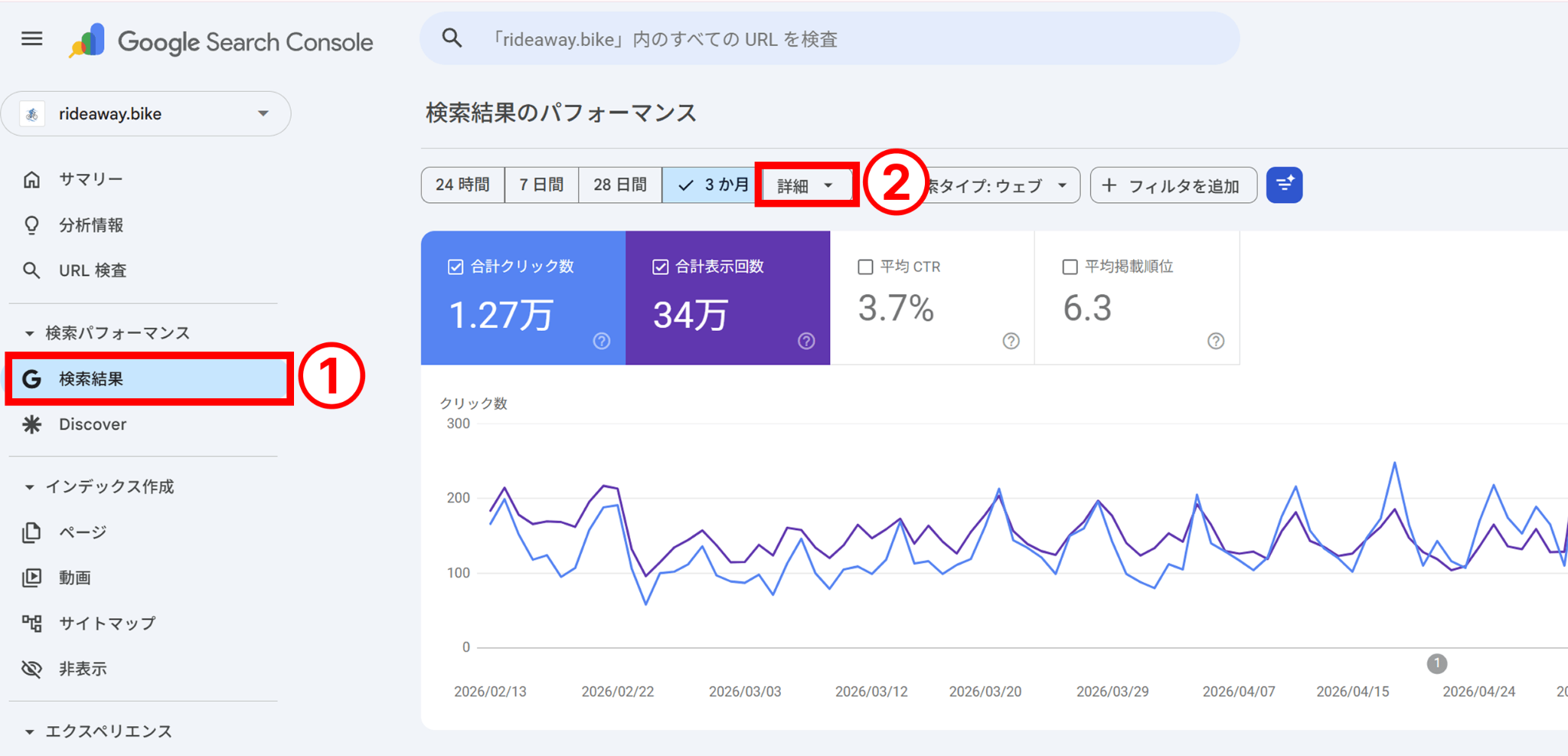
- 検索パフォーマンスレポート内の「検索結果」をクリックします。
- レポートに表示する期間を指定するため「詳細」をクリックします。
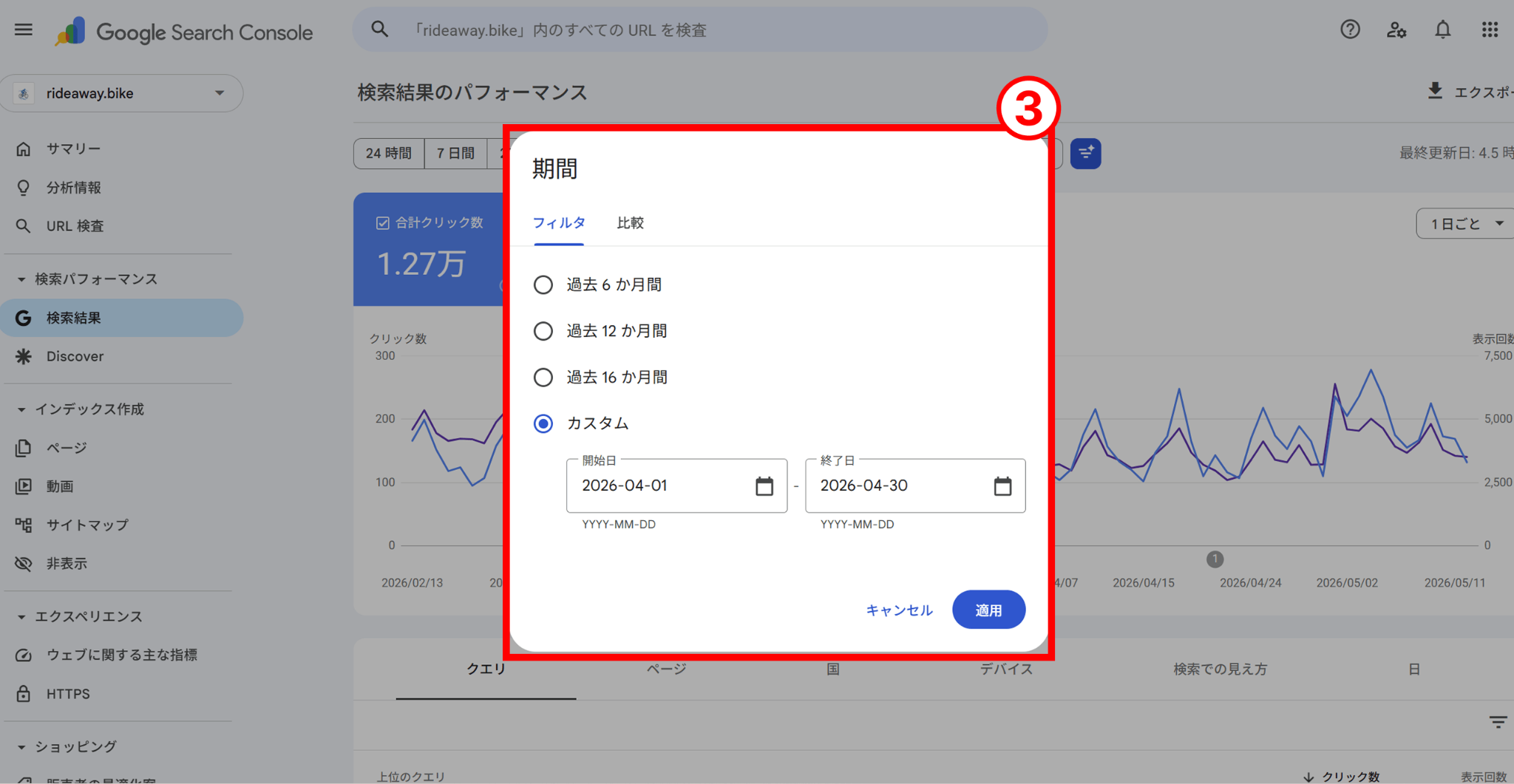
- レポートに含める期間を指定し、「適用」をクリックします。
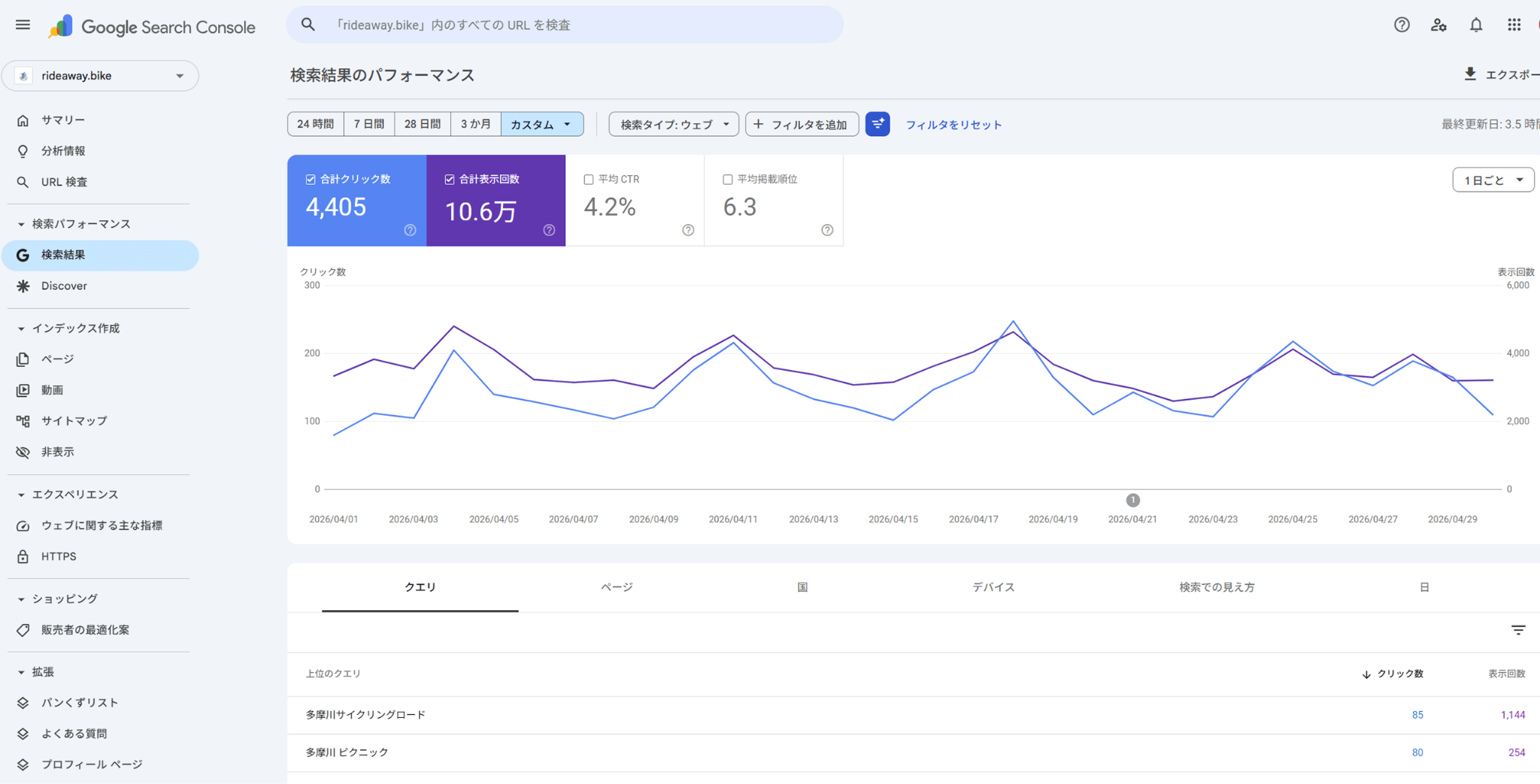
- これで、指定した期間のデータが見られるようになりました。
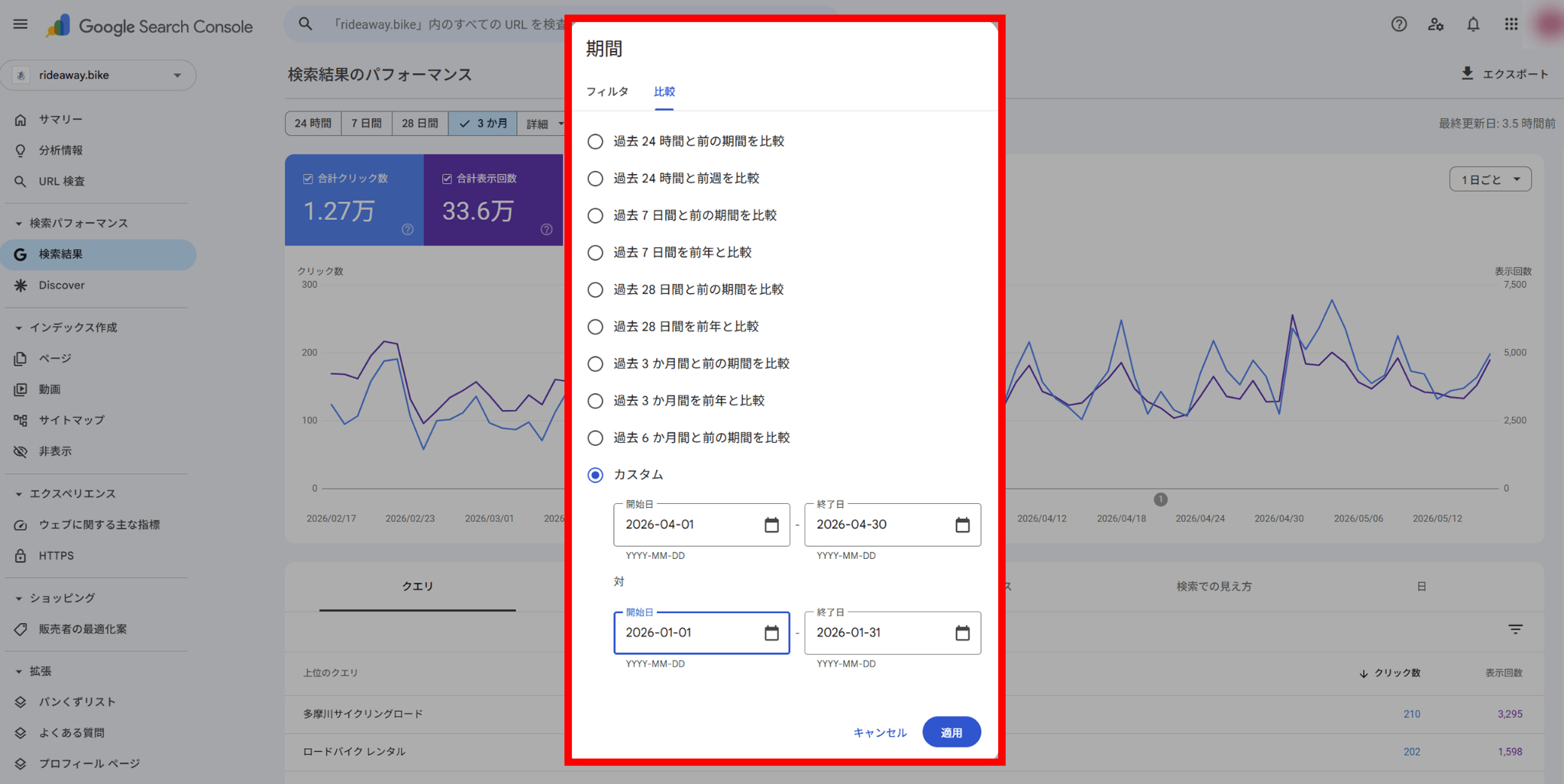
- 特定の期間を比較したデータを確認したい場合は、「比較」で期間を選択し、適用します。
検索キーワードごとの詳細指標を確認する
レポートにデータを含めたい期間を指定した状態で、次の手順に進みます。
- 画面上部にある「合計クリック数」や「合計表示回数」が並んでいるカードの中から、「平均CTR」と「平均掲載順位」のカードをクリックします。
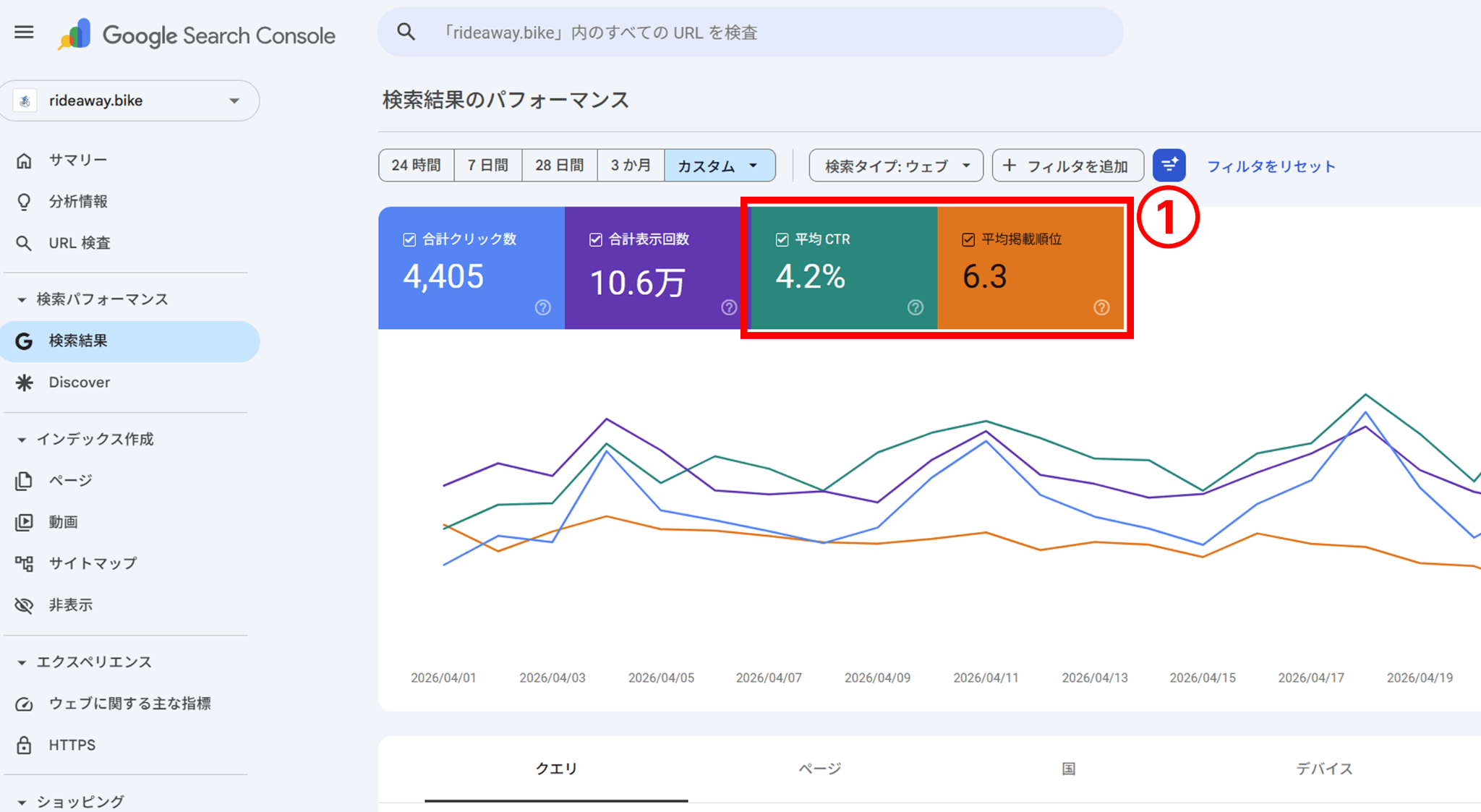
- 「クエリ」のタブをクリックすると、一覧にサイト全体に対する検索キーワードの指標が表示されます。
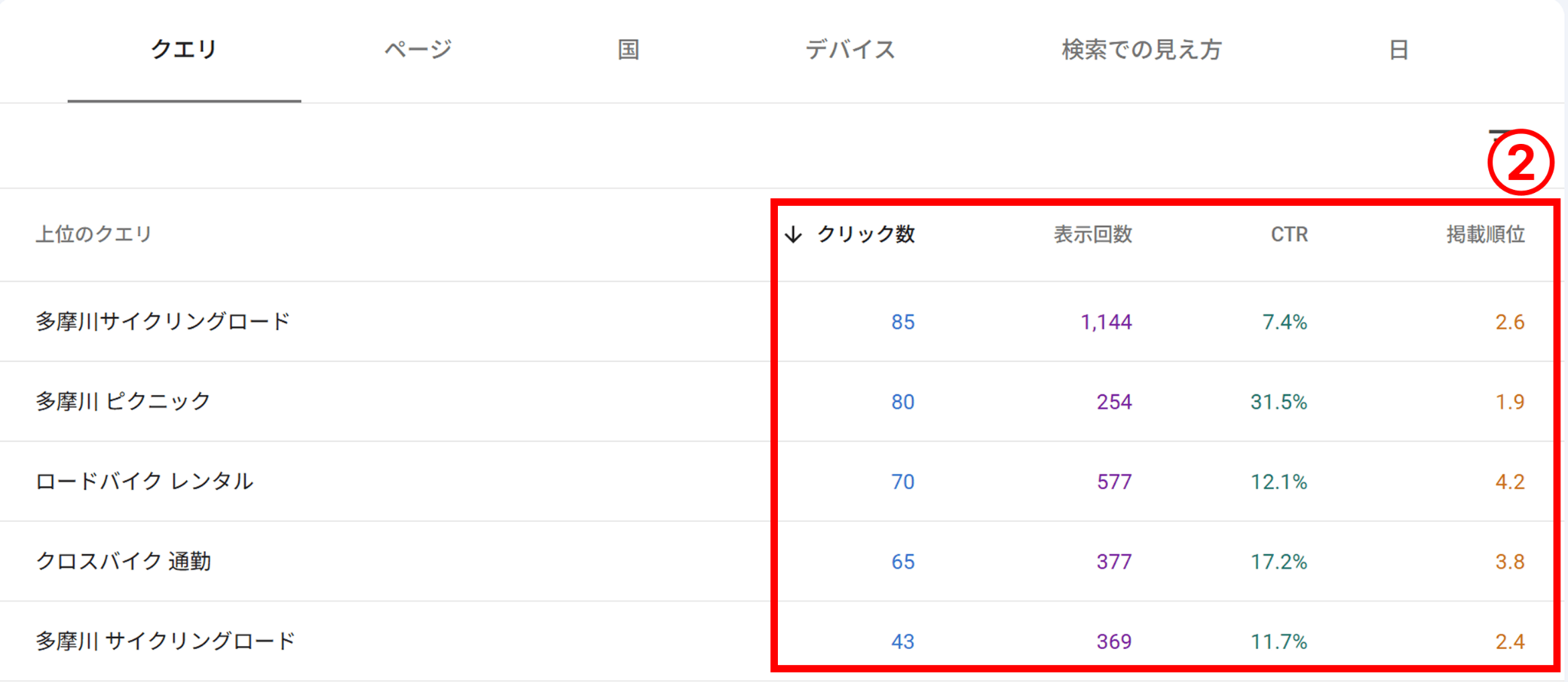
- ページ別の検索キーワードの指標を確認するには、「ページ」タブをクリックします。
- 確認したい特定のURLを選択します。
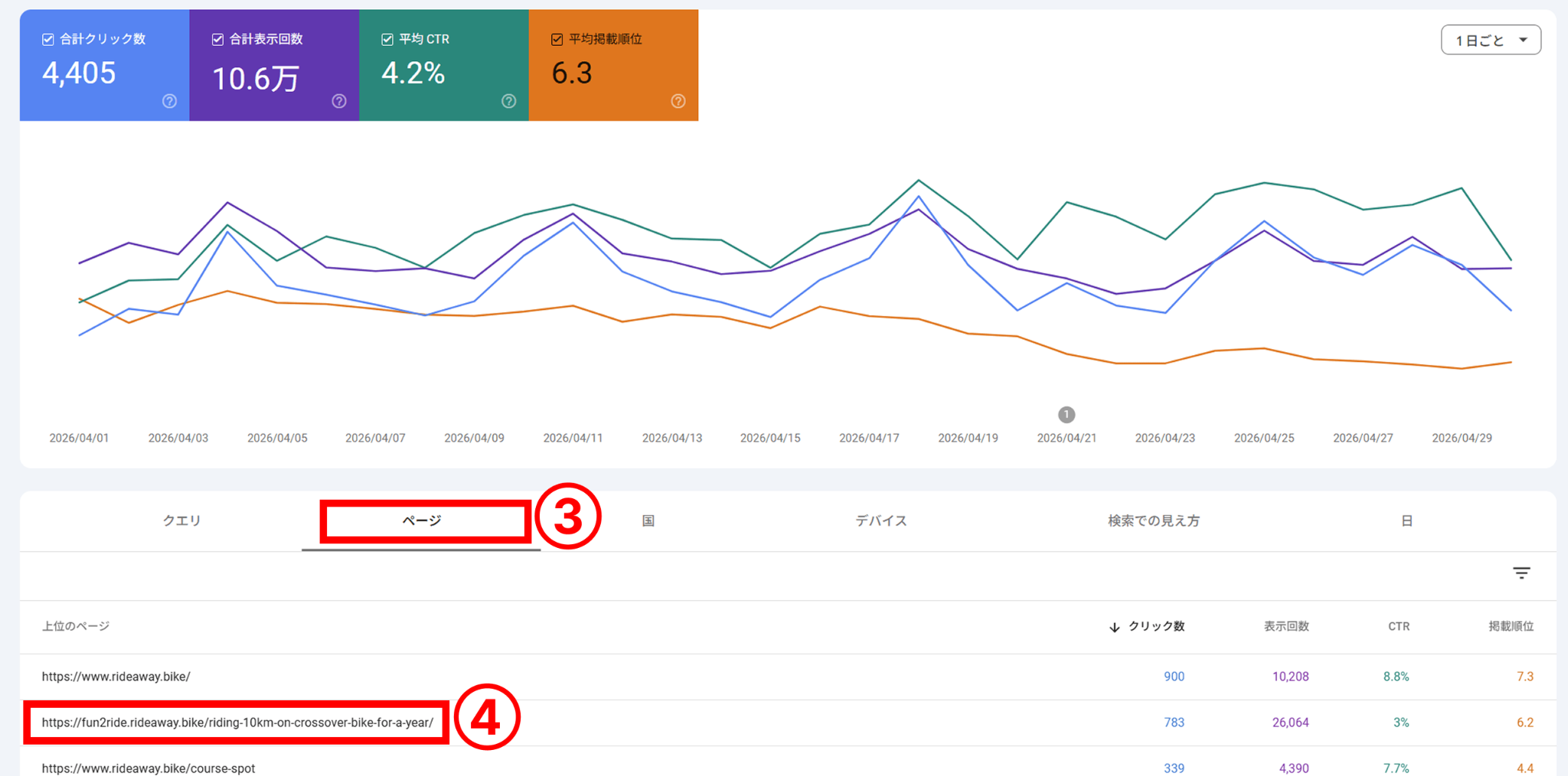
- これで、ページごとのデータを確認できました。
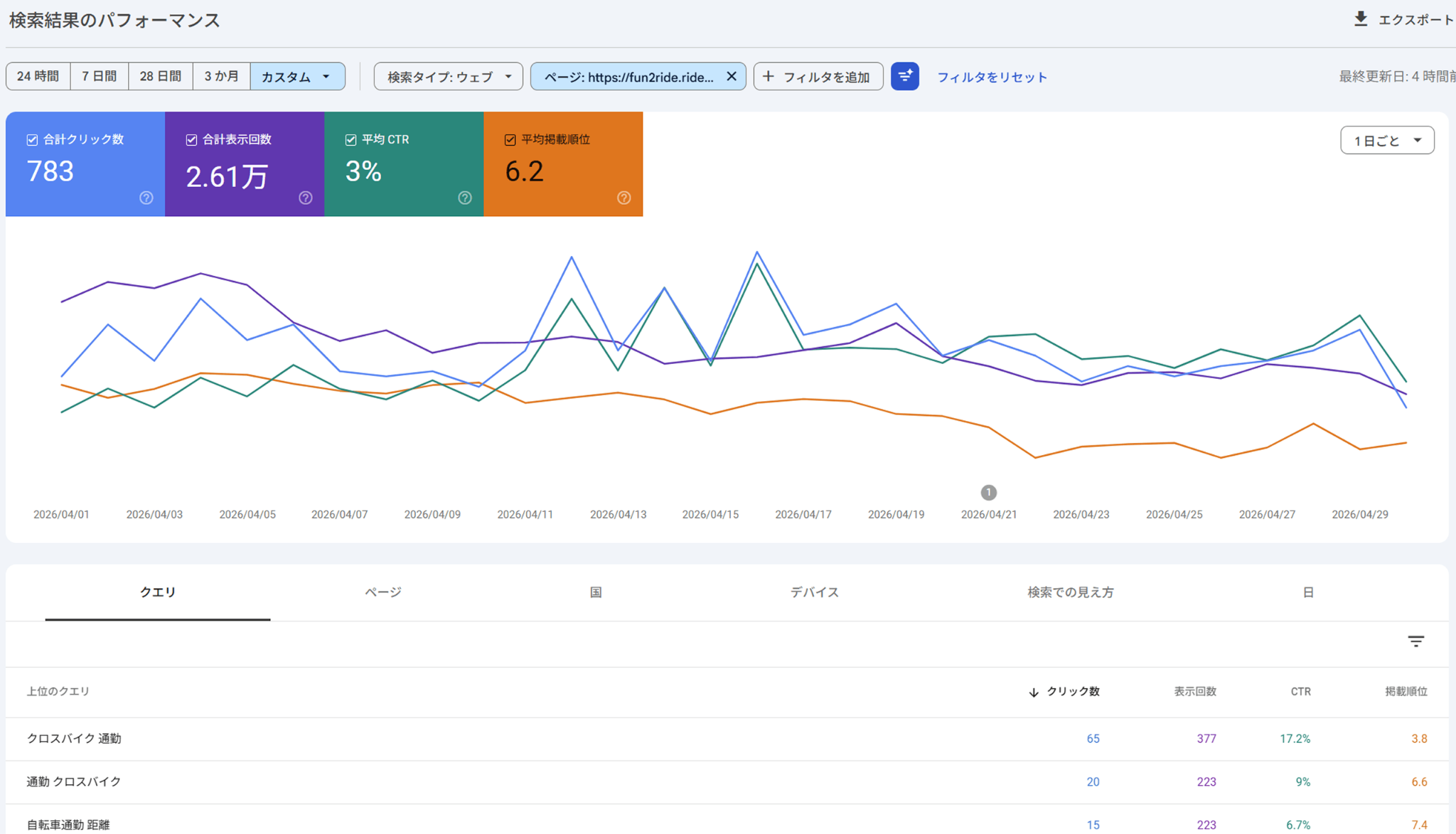
検索順位の推移を確認する
- 「合計クリック数」、「合計表示回数」、「平均CTR」の選択を外し、「平均掲載順位」のみ選択します。
- サイト全体のGoogle検索結果における検索順位の推移をグラフで確認できます。
- 検索キーワードごとの推移を確認するには、確認したい検索キーワードをクリックします。
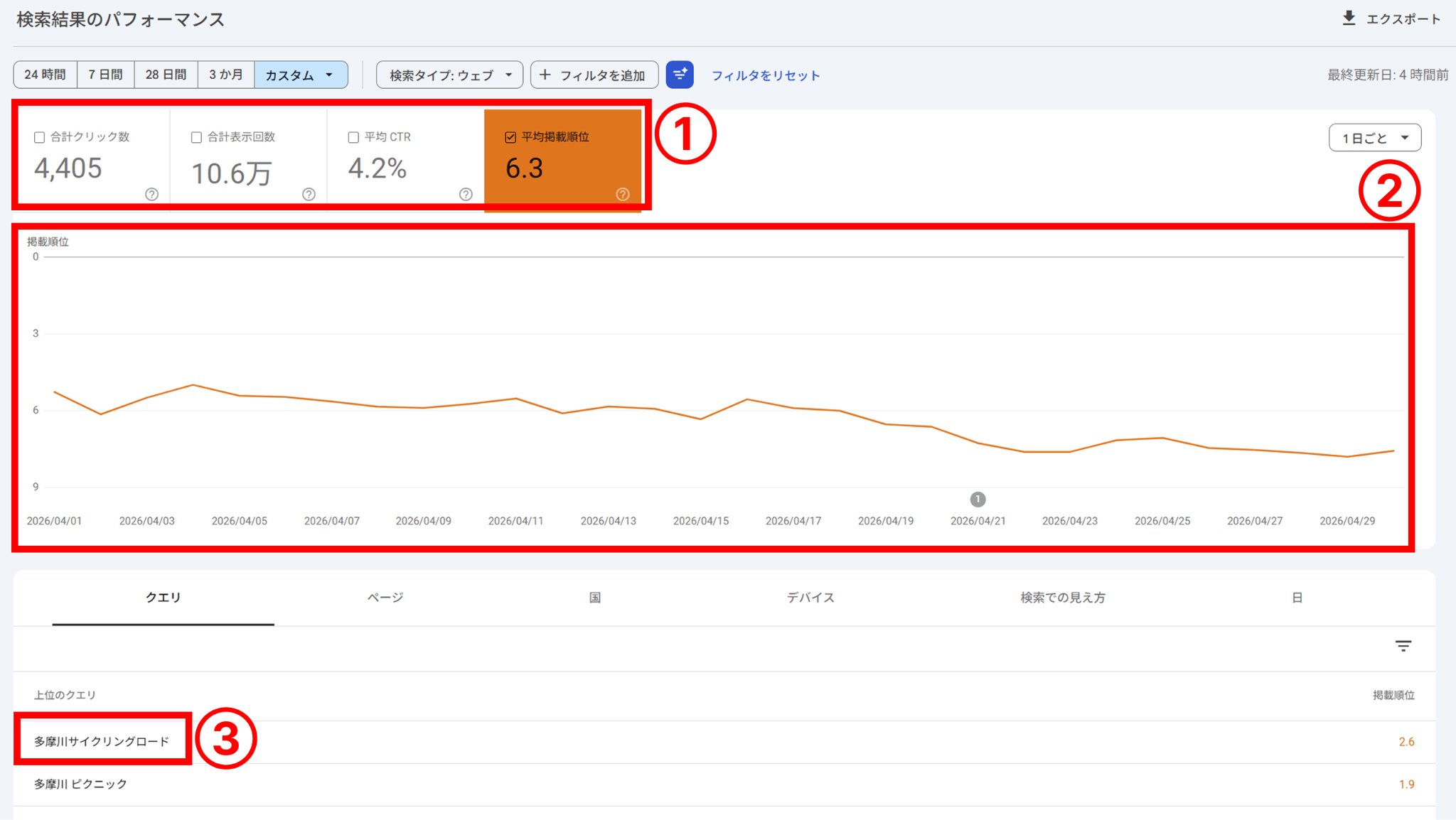
- これで、選択したキーワードの検索順位の推移を確認できます。
指名検索と目的検索を確認する
- グラフ上部の「+フィルタを追加」をクリックし、「検索キーワード」をクリックします。
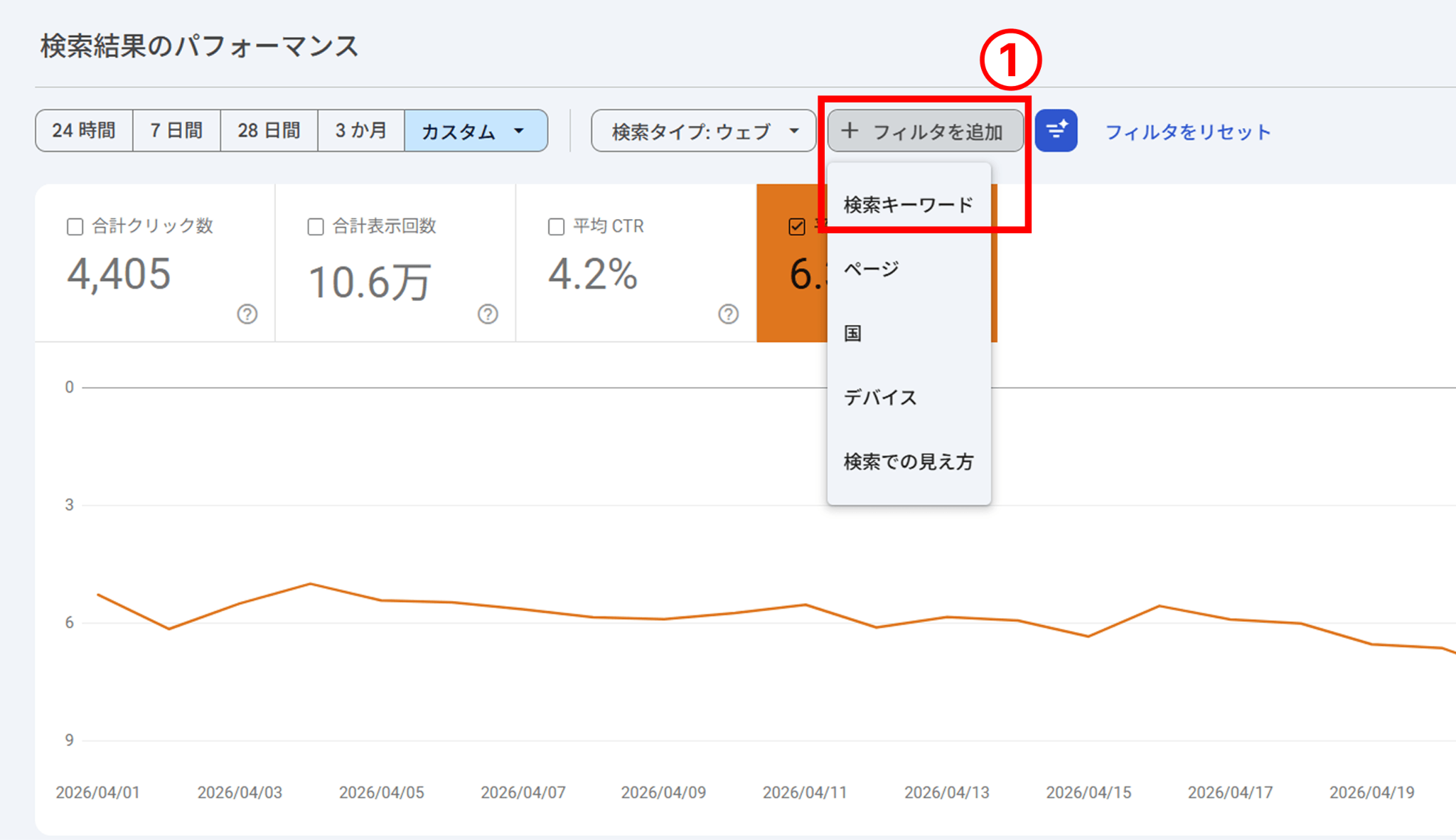
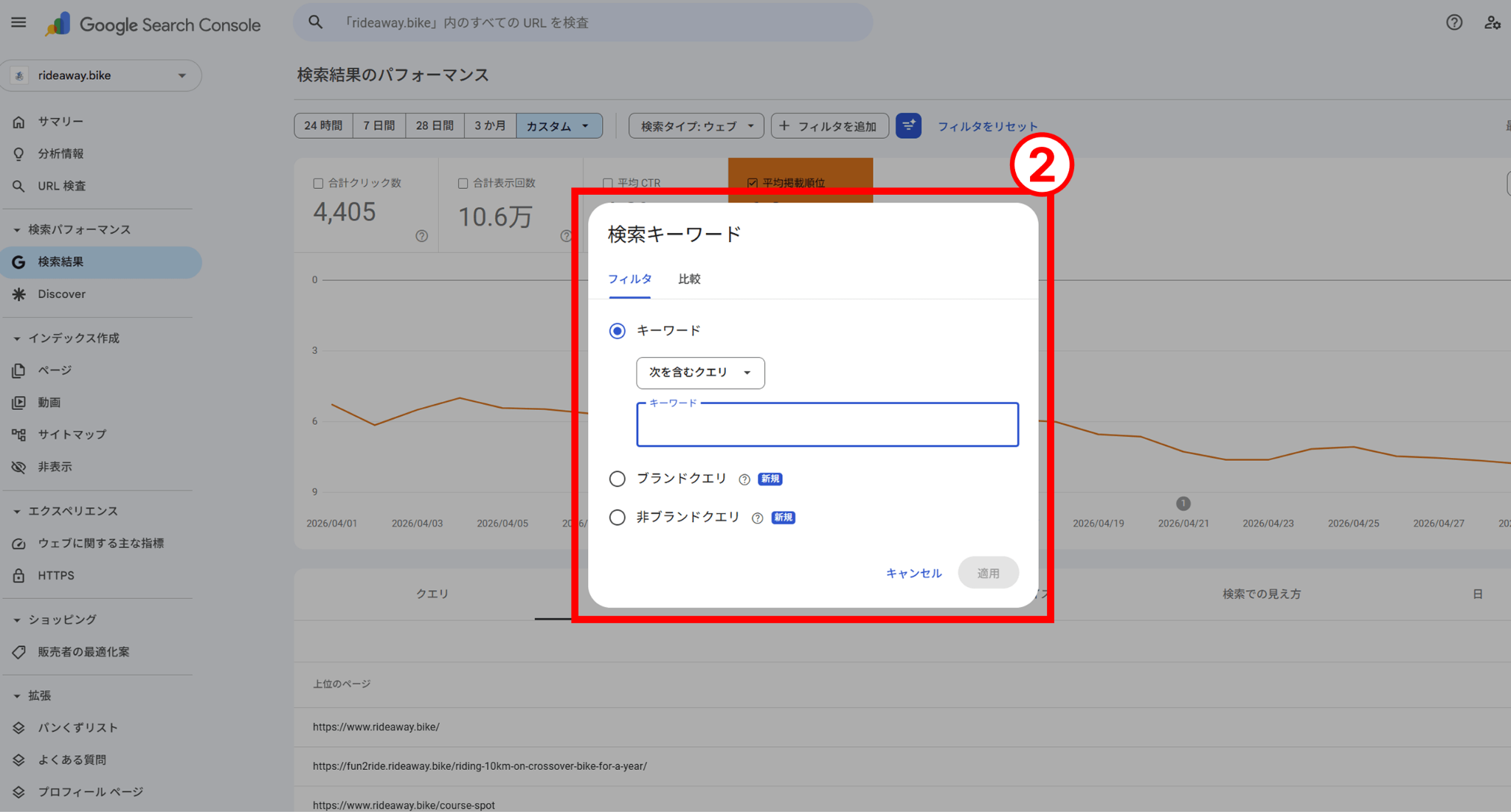
- 指名・目的検索を確認します。
確実に指名検索を確認する場合は「次を含むクエリ」を選択し、キーワードに社名やサービス名を指定して「適用」、 目的検索の場合は「次を含まないクエリ」を選択し、同じようにキーワードに社名やサービス名を指定して「適用」をクリックすると、それぞれ抽出されます。
Googleサーチコンソールを使って、検索データ分析の基本を学ぶ入門セミナーです。表示回数、クリック数、CTR、平均順位などの指標を整理し、期間・ページ・キーワード別の分析方法を解説します。
サーチコンソールのレポートの注意点
サーチコンソールのデータを閲覧するためには、対象サイトのGoogleアカウント権限が必須です。また、ツール自体には会議などでそのまま活用できるレポートを自動生成する機能は備わっていません。
共有可能な形式にするには、一度データをエクスポートしてからエクセルやスプレッドシートでグラフ化するなどの加工の手間が発生します。
アナトミーなら月次レポートを自動で作成
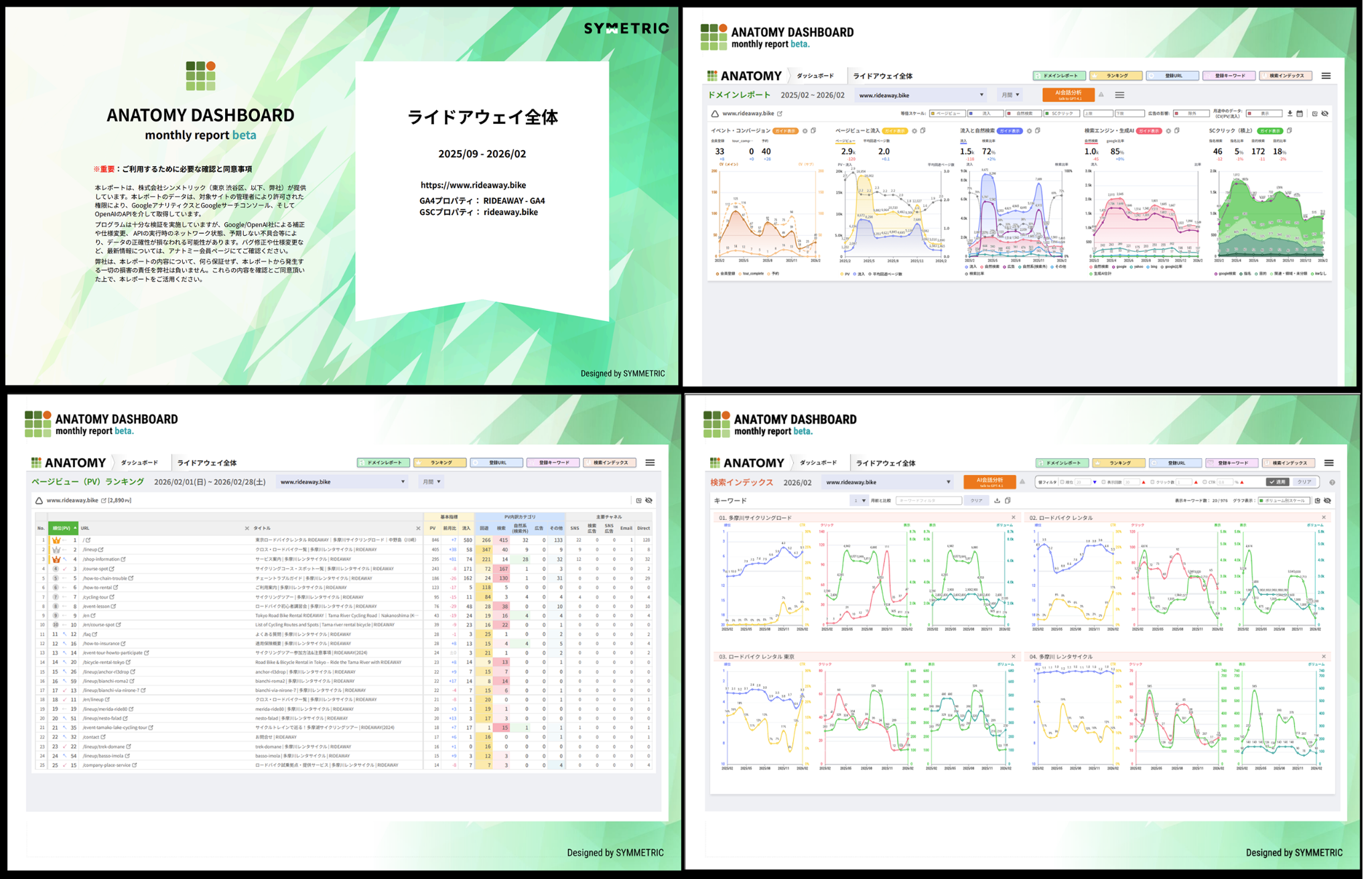
Webサイト分析ツール「アナトミー」なら、何度もフィルタをかけたり集計する手間が不要で、自動で共有可能なpdf形式で月次レポートを作成しダウンロードできます。
指名検索と目的検索の切り分けや、検索順位の推移、クリック数などの必須指標を一つのレポート形式でまとめて確認・共有することが可能です。
サイトを登録するだけで無料で利用できるので、レポート作成の効率化のために試してみてください。
⇒Webサイト分析ツール「アナトミー」を無料で始める
まとめ
レポート作成は手段であり、目的ではありません。作成にかかる工数をできるだけ削減し、数値から課題を見つけ出す分析の時間に多くの力を注ぎましょう。