Googleの検索技術とAI技術を組み合わせて、高精度なサイト内検索をWebサイトに構築できるのが、Google Cloudの「Agent Search(旧Vertex AI Search)」です。本記事では、Agent Searchを使ってWebサイトにサイト内検索を導入する具体的な手順を解説します。
また、Agent Search単体での導入方法と併せて、弊社が提供している、サイトに1行コードを追加するだけでAgent Searchを導入できる「SiteAsk(サイトアスク)」を活用した、Web検索の導入手順も紹介しています。
1. Agent Searchでサイト内検索を導入する手順
Agent Searchの導入は、Google Cloud Console(管理画面)上で進めていきます。
まずは、検索エンジンを構築するまでの4つのステップを見ていきましょう。
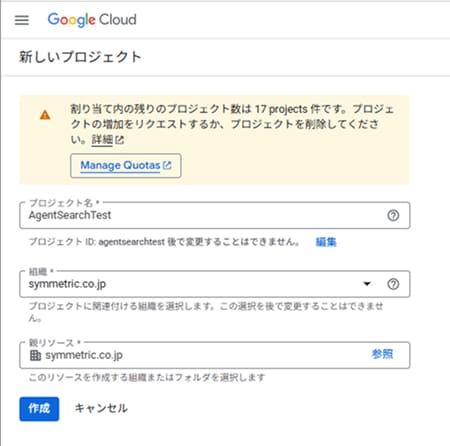
ステップ①:Google Cloud(GCP)プロジェクトの作成・設定
まずはAgent Searchを利用するための土台を作ります。Google Cloud Consoleにログインして「新しいプロジェクト」を作成しましょう。今回は「AgentSearchTest」というプロジェクトを作成しておきます。
ステップ②:検索アプリ・データストアの作成(サーチコンソール連携)
プロジェクトが出来上がったら、ユーザーが自然言語で質問した内容を理解し、検索結果の要約とともに検索結果を返却するアプリを作成していきます。このアプリケーションは、GoogleのAI モードのようなアプリケーションをご自身のWebサイトのコンテンツだけを対象に作ることができます。
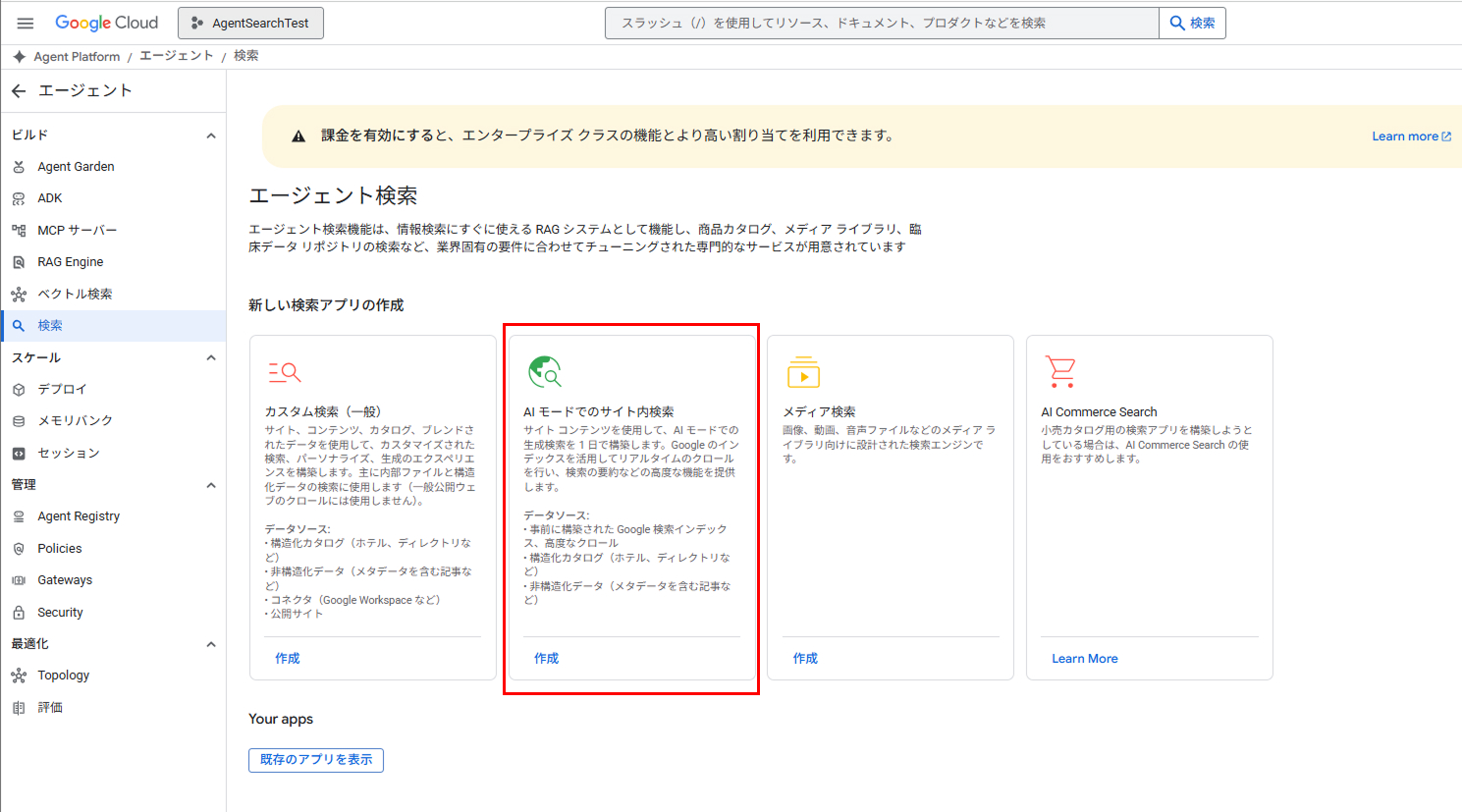
エージェント検索の画面を開き、「新しい検索アプリの作成」から「AIモードでのサイト内検索」を選択します。この際、請求先として有効なクレジットカードを登録する必要があります。
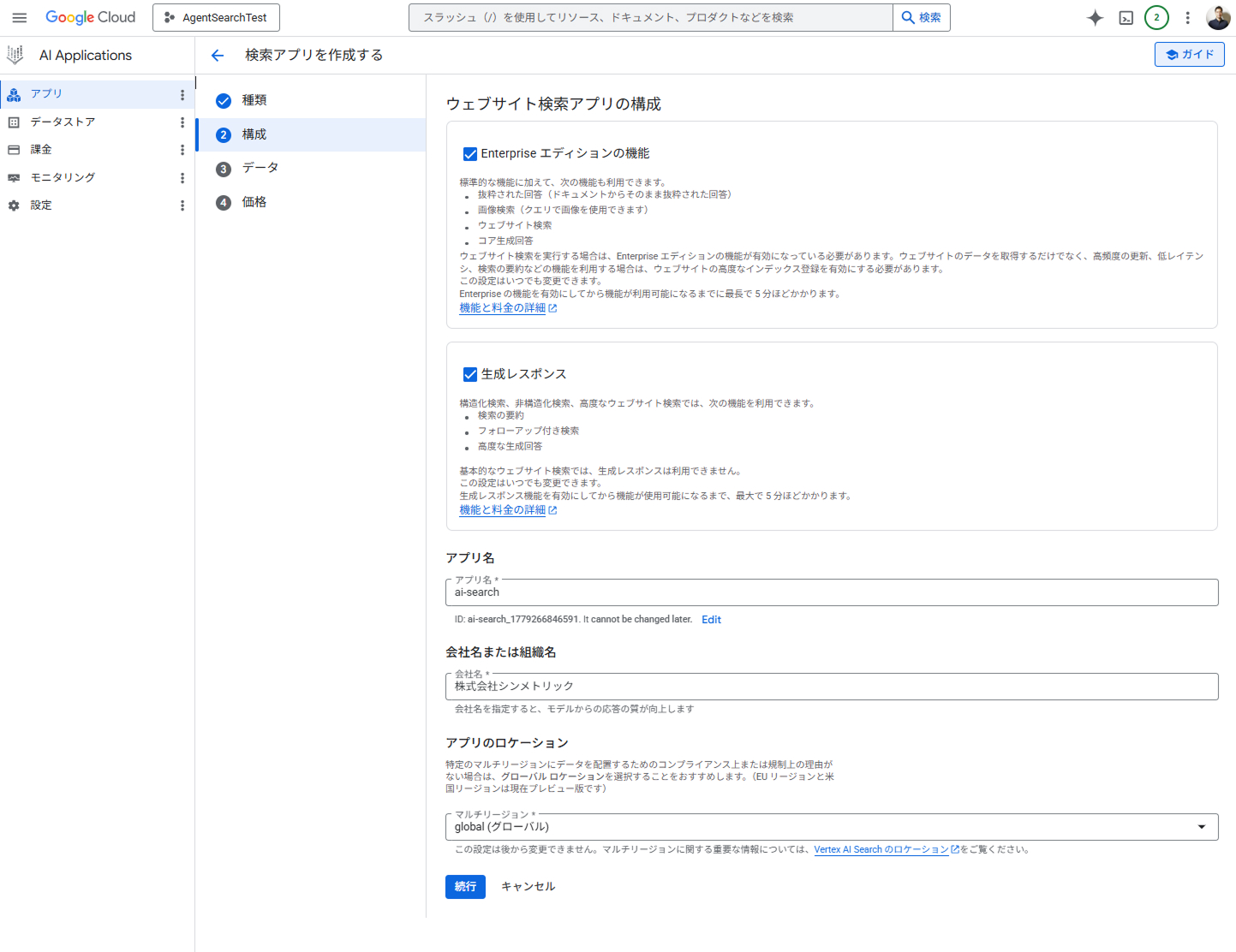
検索アプリの構成を設定していきます。アプリ名や会社名を入力します。ロケーションは「グローバル」としておきます。
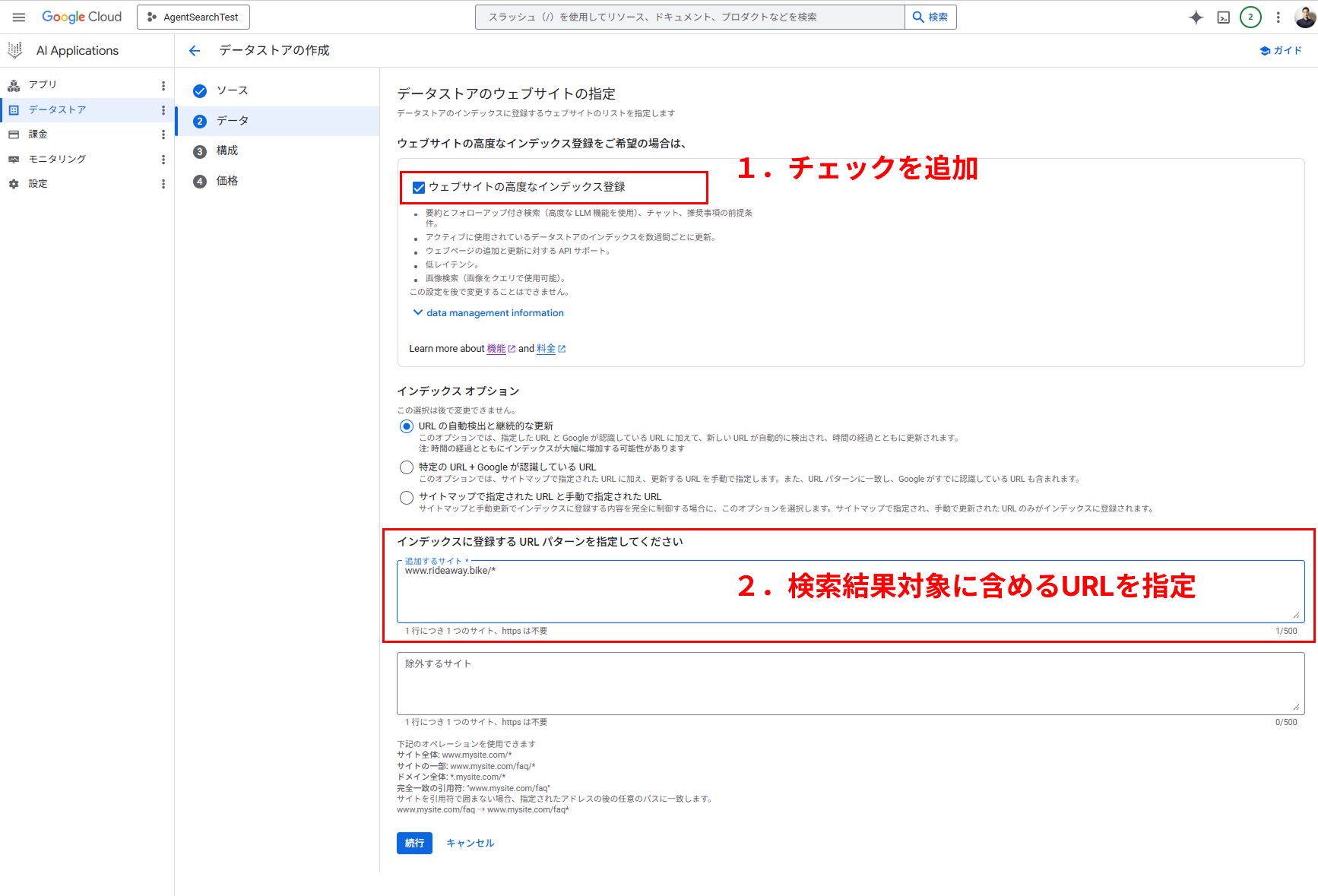
つづいて、データストアを作成しましょう。データストアは、この検索アプリが参照するデータを定義します。データソースには公開済みの「ウェブサイトのコンテンツ」や「BigQuery」、Cloud Storageに保存したファイルなどを指定することができます。今回は「ウェブサイトのコンテンツ」を指定します。
「ウェブサイトの高度なインデックス登録」にチェックを入れておきましょう。チェックを入れておくと、AI(LLM)による検索結果の要約を生成することができるようになります。
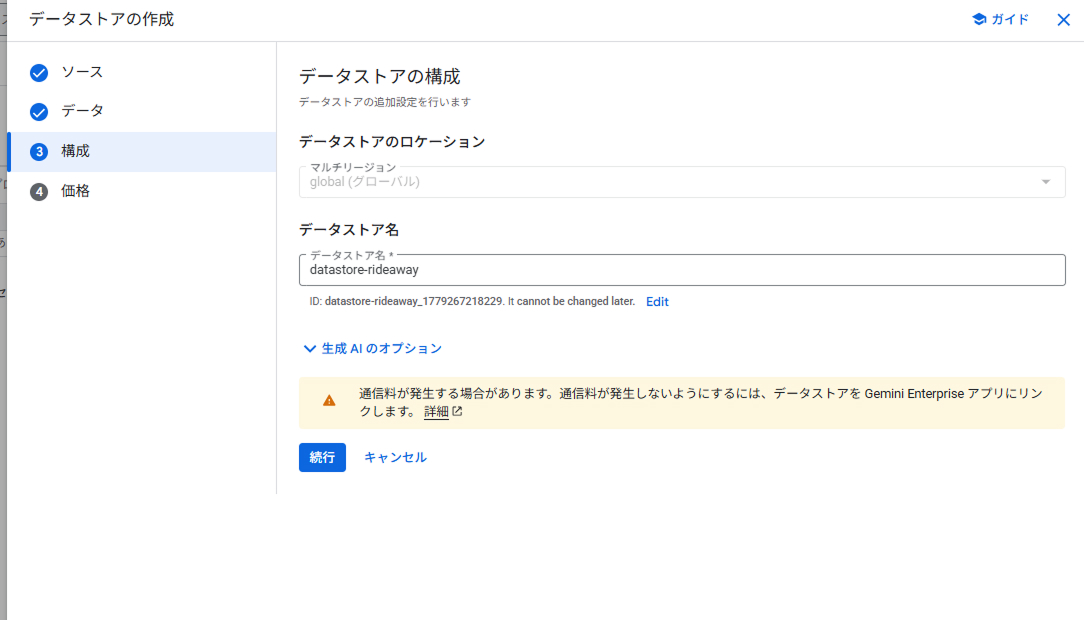
データストアの名称を入力して続行します。
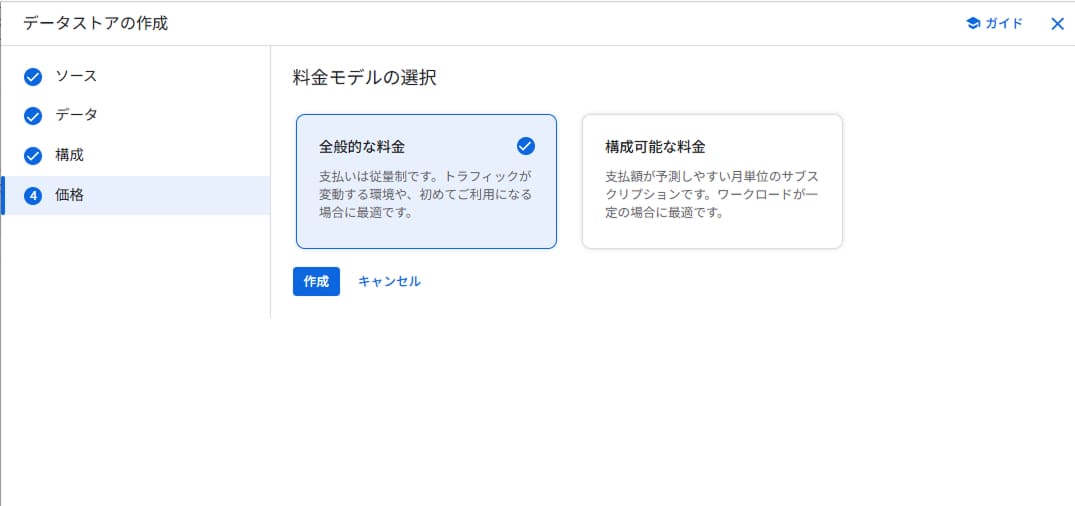
最後に、料金モデルを指定します。今回は利用料に応じて料金が決定する「全般的な料金」を選択します。
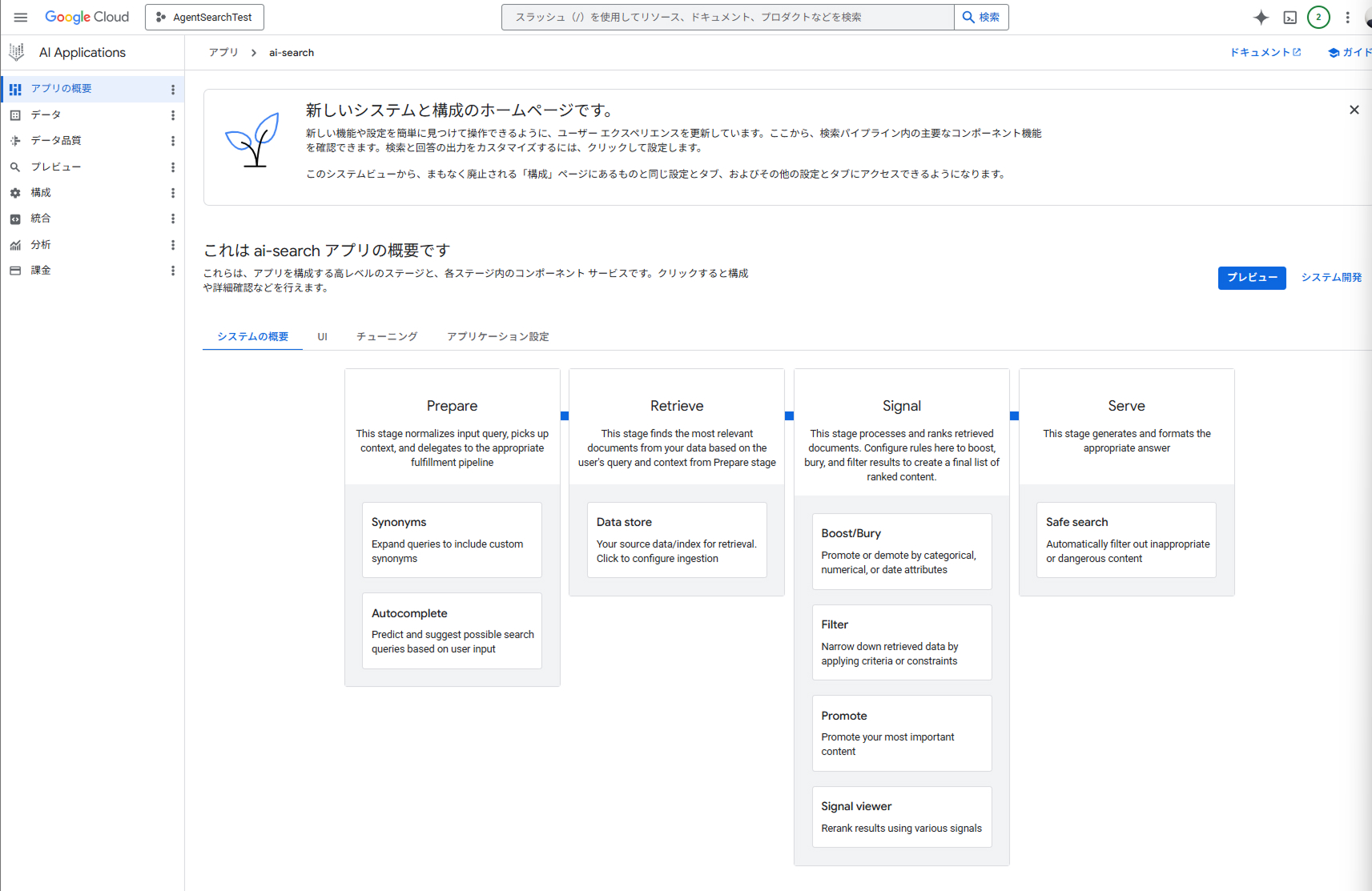
検索アプリの概要画面が表示されたら準備完了です。
ステップ③:検索対象サイトの所有権を証明
検索アプリの準備が出来たら、検索対象サイトの「所有権を証明」する必要があります。
所有権は「Googleサーチコンソール」を使って証明します。サーチコンソール上で対象のドメインの所有権が確認されていれば、Agent Searchでも所有権が認められる仕組みです。
所有権を証明出来たら、データストアの構築がスタートします。構築には数時間から1日程度、時間がかかります。構築が完了したら、自社サイトのコンテンツをベースにした専用の検索エンジンが立ち上がります。
ステップ④:プレビュー機能でのテスト実行
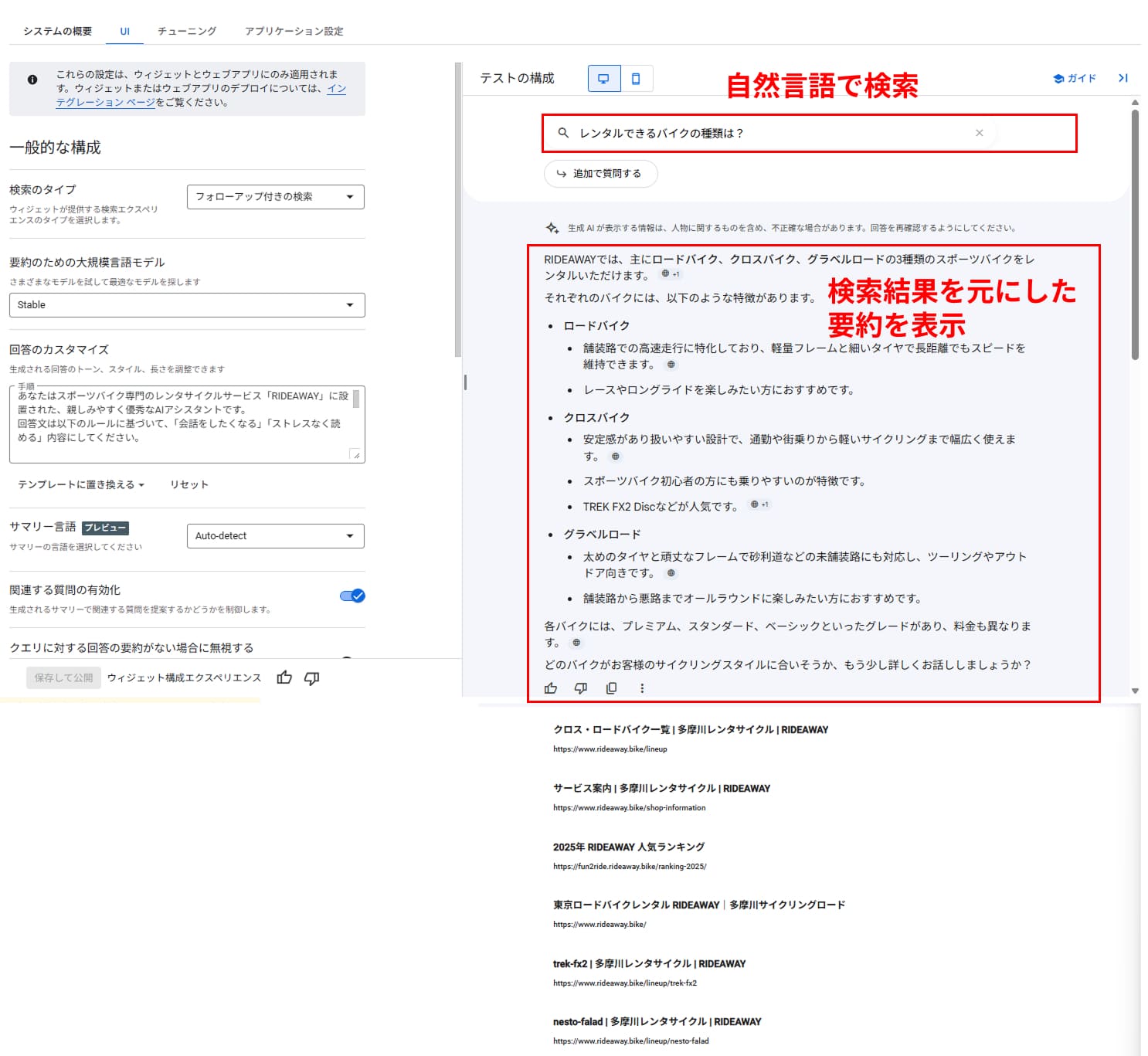
GCPの管理画面では、検索機能をテスト実行することができます。このサイトはスポーツ自転車のレンタルを行うサービスのサイトです。サービスに関連する質問として「レンタルできるバイクの種類は?」と聞いてみました。スクリーンショットは検索結果です。自然言語でレンタルできるバイクについて回答してくれます。これは、サイトの検索結果をGoogleのAIが要約した結果です。要約の下には検索結果の一覧も表示されています。
2. Webサイトへ検索機能を実装する「2つの方法」
検索アプリの準備ができたら、いよいよ自社サイトのページ上に検索窓と検索結果画面を実装します。Agent Searchには「ウィジェット方式」と「API方式」の2つの方法が用意されています。
ウィジェット方式(ノーコード・埋め込み)
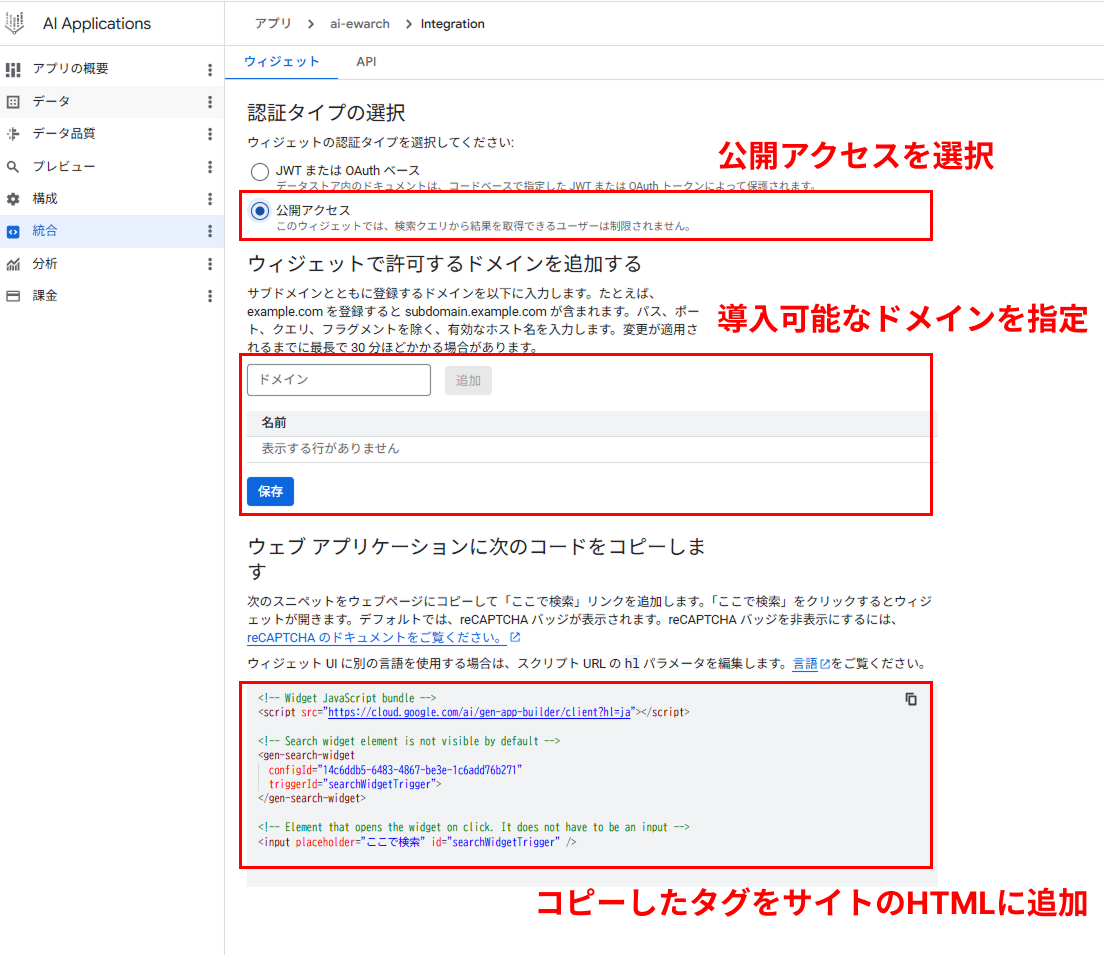
Google Cloudが生成してくれる専用のHTML/JavaScriptのコード(ウィジェットタグ)を、自社サイトの任意の場所にコピー&ペーストするだけで実装できる方法です。検索窓のデザインや、クリックしたときにポップアップで検索結果が出るようなUIがあらかじめ用意されています。
HTMLタグを貼るだけで最短当日中に稼働できる点がメリットですが、基本的なカラーや配置以外は変更できないため、デザインのカスタマイズ性に限界があります。
タグは管理画面の「統合」メニューから取得することができます。
API方式(独自UI開発)
API方式では、API経由で検索結果を取得し、デザインを自由に変えることができます。ただし、自社サイトのシステムからAgent SearchのAPIを呼び出し、受け取った検索結果のデータを表示するためのシステム開発が必要になります。
3. 初期開発不要でUIカスタマイズも自由自在な「SiteAsk」のご紹介
ここまでAgent Searchの導入方法を解説してきましたが、
- 「ウィジェット方式は簡単だけど、デザインが自社サイトに合わない……」
- 「API方式なら綺麗に作れるけど、開発会社に見積もりを取ったらコストがかかりすぎる……」
こんなお悩みがでてくるはずです。このような悩みを解決するのが、弊社が提供する「SiteAsk(サイトアスク)」です。自社サイトのブランドイメージに合わせた柔軟なデザイン調整と、タグを1行追加するだけで会話型ナビゲーションを実装可能な手軽さを両立したサービスです。サービスサイトでは実際にデモもご覧いただけますので、ぜひお試しください。
SiteAskでは、Googleサーチコンソールの閲覧権限を弊社のアカウントに付与して頂きます。弊社側で Agent Searchの初期設定、安全に利用するためのガードレールの設定、チャットUIを組み込むためのJavaScriptファイルを準備します。Webサイト側では、JavaScriptファイルを読み込むソースコードを追加するだけで、Agent Searchを活用したサイト内検索を組み込むことができます。
4. まとめ
Agent Search(旧Vertex AI Search)を導入することで、従来のキーワード一致だけではない、ユーザーの意図を汲み取った「賢いサイト内検索」を自社サイトに実装できます。サーチコンソールと連携したデータストアを作り、アプリを作成するだけです。
あとは自社の開発リソースやこだわり度に応じて「ウィジェット方式」か「API方式」を選ぶことになります。
「AI検索を導入したいけれど、デザインにも妥協したくない、開発コストも抑えたい」という場合は、ぜひお気軽にSiteAskまでご相談ください。貴社のサイト価値を最大化する検索環境の構築をサポートいたします。