Webサイトのクリック率(CTR)を正確に把握し、改善につなげるためには「Googleサーチコンソール」の活用が不可欠です。
本記事では、Googleサーチコンソールを使ってページ別、クエリ(キーワード)別のCTRを確認する方法を解説します。


Googleサーチコンソールを使って、検索データ分析の基本を学ぶ入門セミナーです。表示回数、クリック数、CTR、平均順位などの指標を整理し、期間・ページ・キーワード別の分析方法を解説します。

GoogleサーチコンソールでページのCTRを確認する方法
GoogleサーチコンソールでCTRを確認するには、まずGoogleサーチコンソールにサイトを登録する必要があります。Googleサーチコンソールに登録していない方は以下の記事からご登録ください。
関連記事:Googleサーチコンソールの登録方法|所有権の確認手順を解説
ページごとのCTRを確認する
ページごとのCTRを確認することで、「表示回数は多いがクリック率が低いページ」を特定でき、タイトルやディスクリプション改善の判断材料になります。
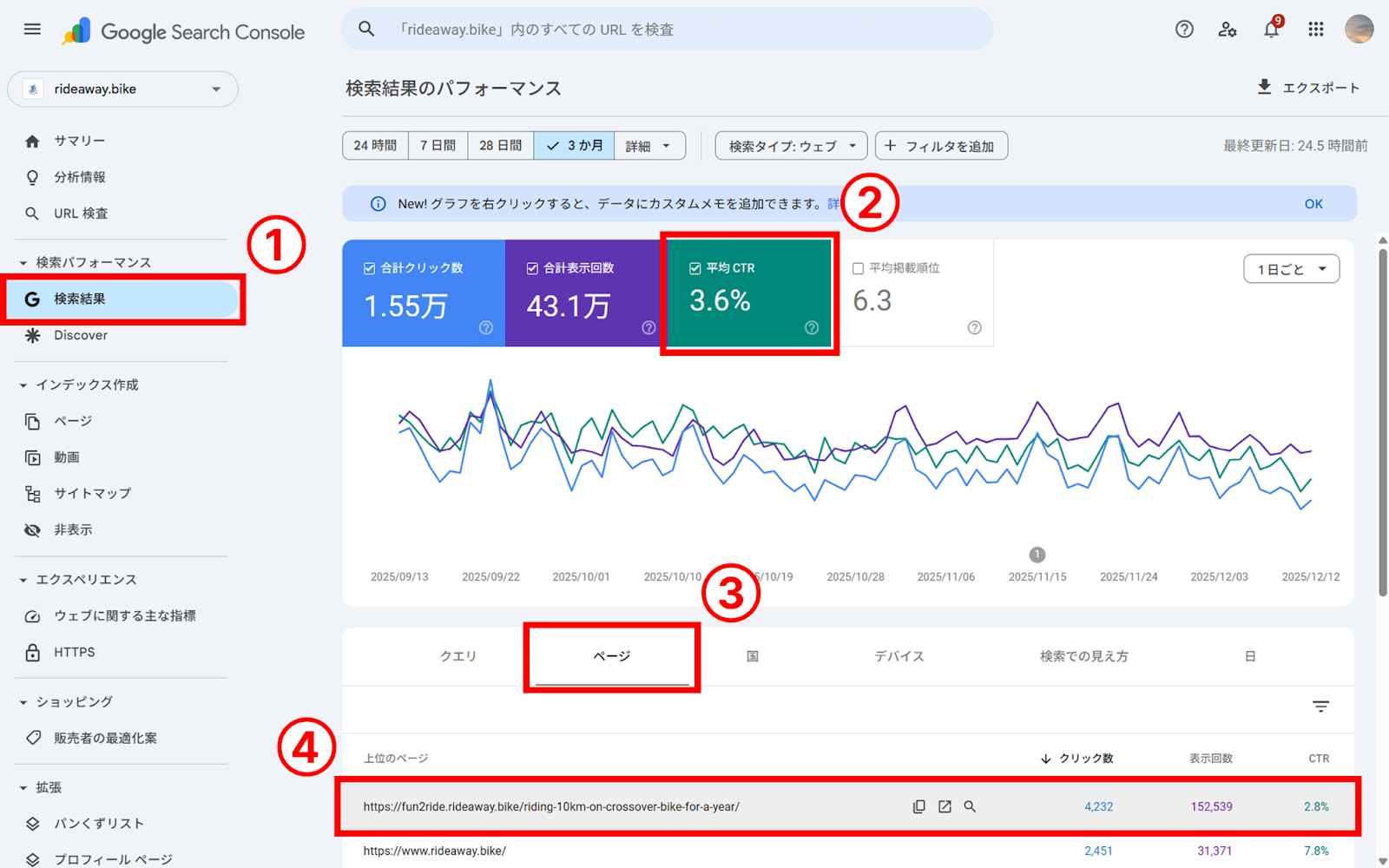
- 検索パフォーマンス内の「検索結果」を選択する
- 「平均 CTR」にチェックを付ける
- 「ページ」タブを選択する
- 各ページのクリック数と表示回数、CTRが確認できる
特定ページのクエリ(検索キーワード)ごとのCTRを確認する
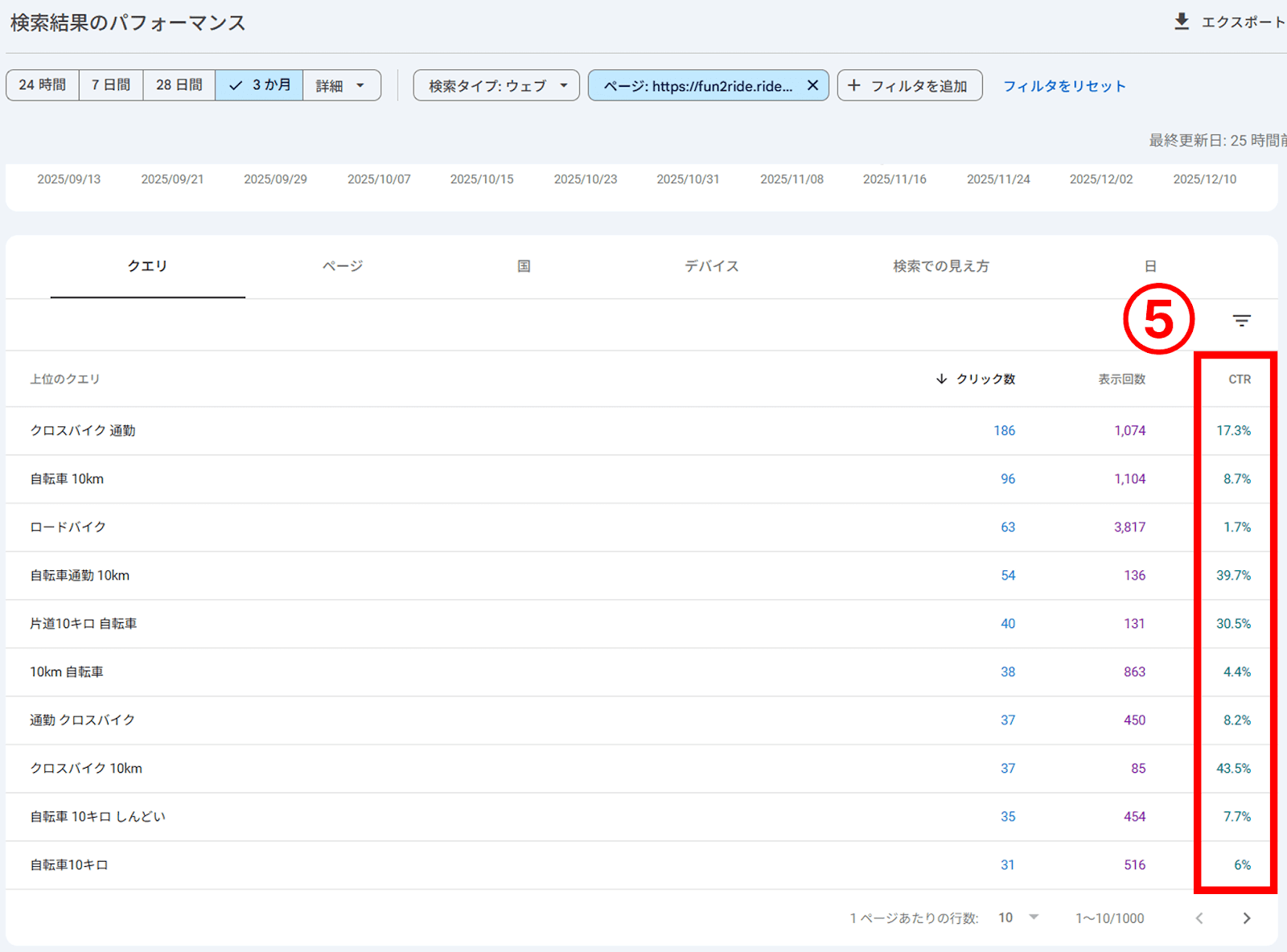
特定ページのクエリ(検索キーワード)ごとのCTRを確認することで、そのページが実際に評価されているキーワードを特定し、ユーザーの検索意図に合わせて本文や見出しを改善する手がかりが得られます。
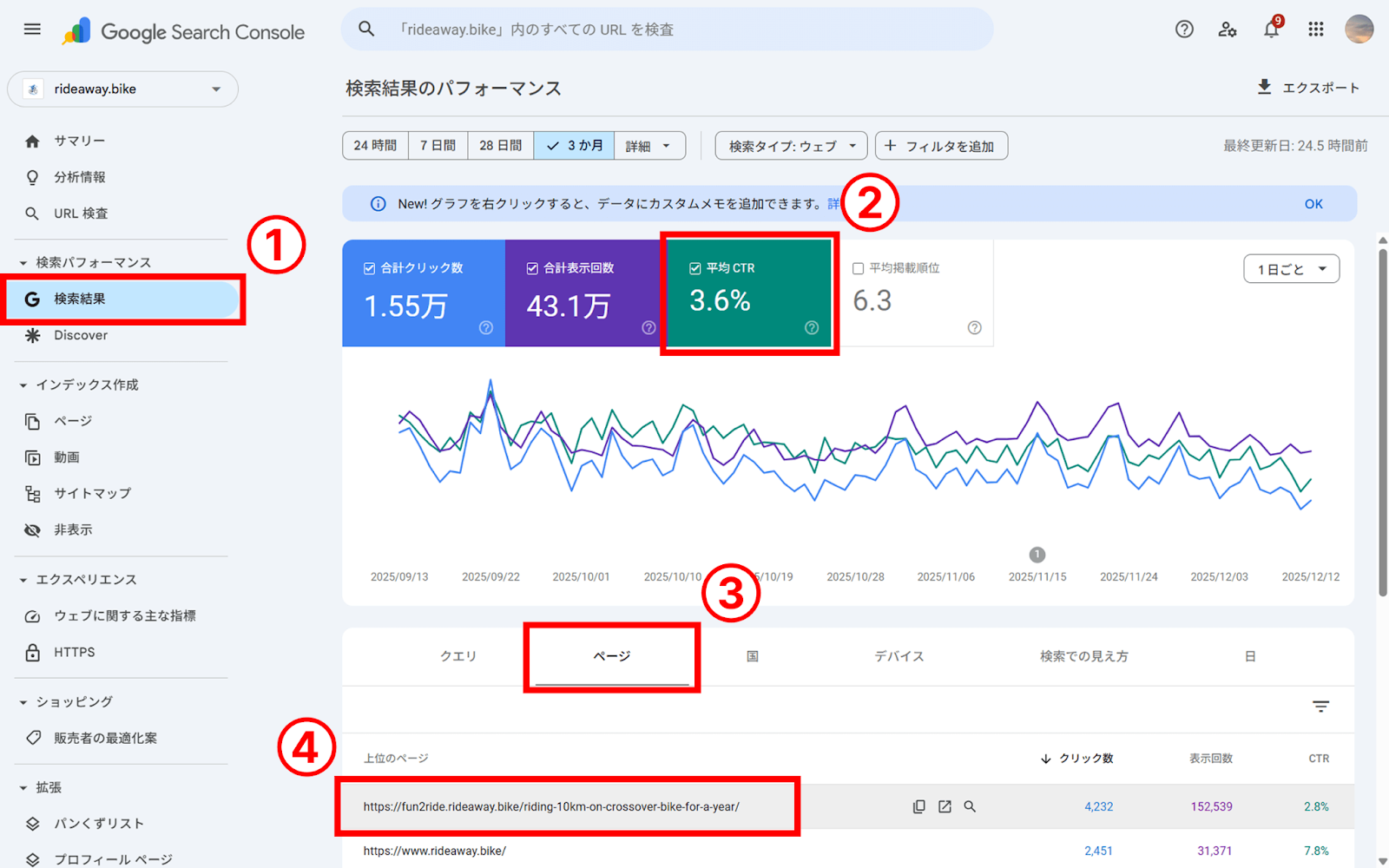
- 検索パフォーマンス内の「検索結果」を選択する
- 「平均 CTR」にチェックを付ける
- 「ページ」タブを選択する
- 確認したいページをクリックする
- クエリごとのCTRを確認できる
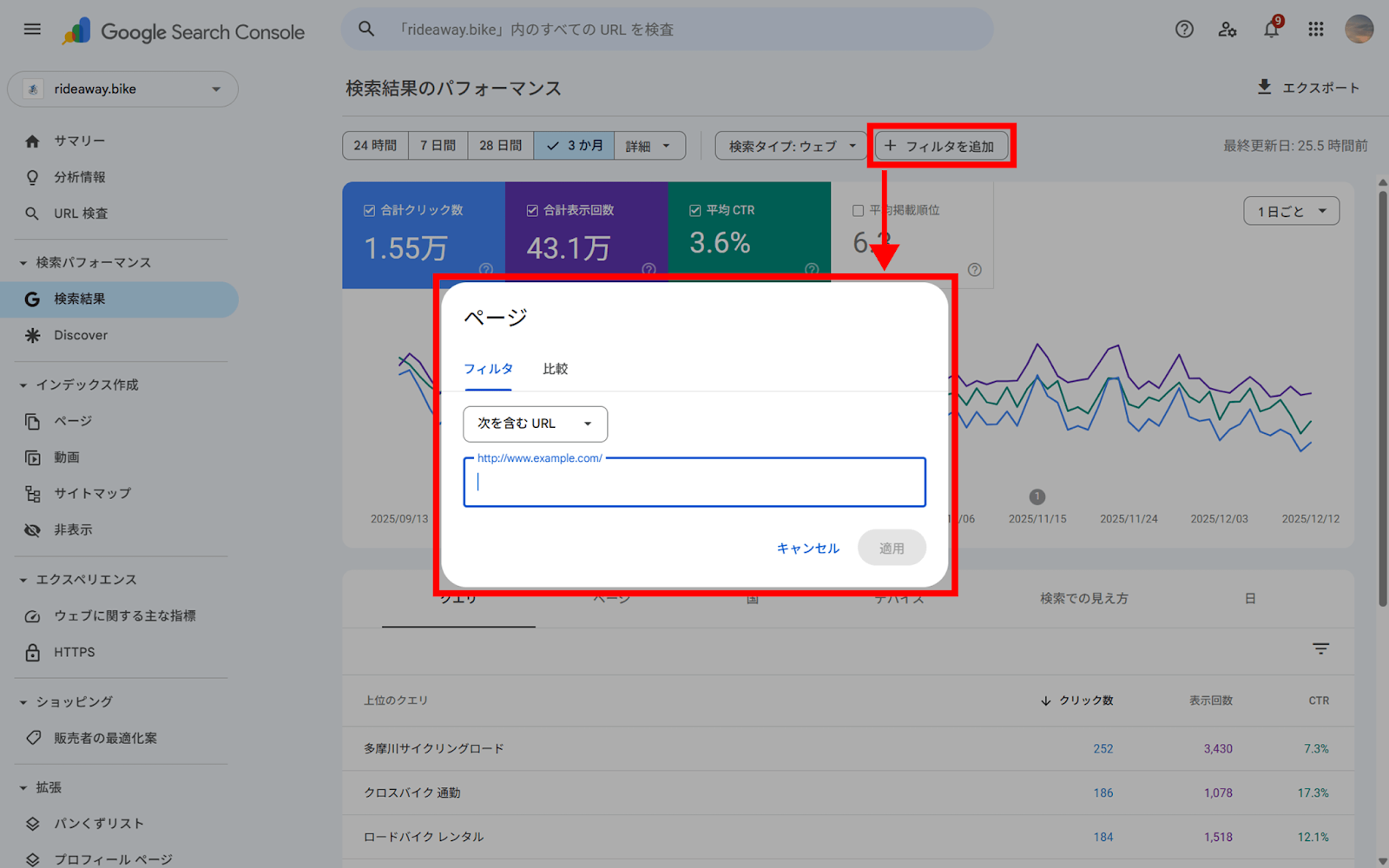
確認したいページの切り替えは、上部にある「+ フィルタを追加」からでも設定できます。
これにより、そのページが「どのようなキーワードでクリックされているか」「狙ったキーワードでクリックされているか」を確認できます。
Webサイト分析ツール「ANATOMY」でCTRを確認する方法
Webサイト分析ツール「アナトミー」を使えば、サーチコンソールの画面を行き来せず、キーワードごとのCTRや順位を可視化できます。
アナトミーの「検索インデックス」機能を開くと、各キーワードの重要指標が1つの表にまとめて表示されます。
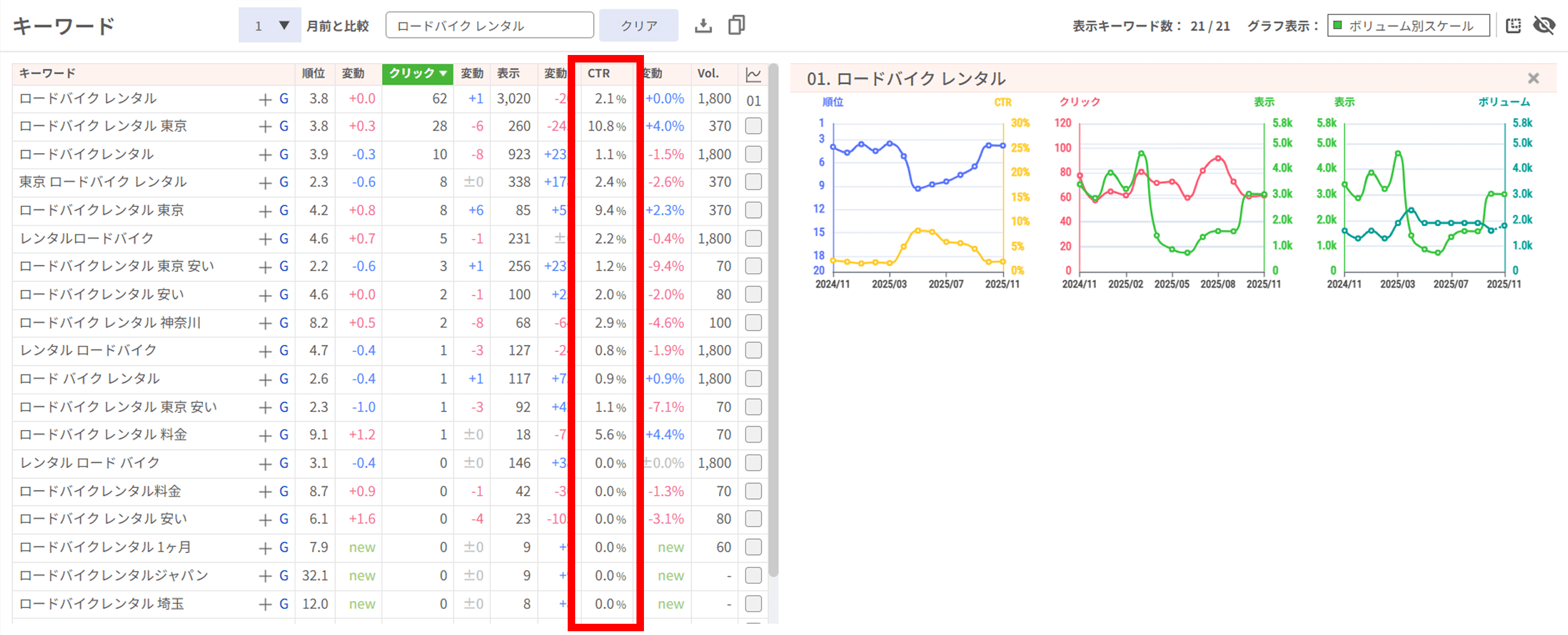
※検索インデックス機能は無料でご利用いただけます。
アナトミーの特徴は、これらの指標を組み合わせた「3つのグラフ」を自動で作成してくれる点です。
確認できるグラフは以下の3つのグラフです。
- 順位 × CTR の推移グラフ
順位は高いのにCTRが低い、機会損失しているキーワードを発見できます。 - クリック数 × 表示回数 の推移グラフ
サイトへの実際の流入パフォーマンスを確認できます。 - 表示回数 × 検索ボリューム の推移グラフ
検索需要に対して、自社のサイトが表示回数を獲得できているかを確認できます。
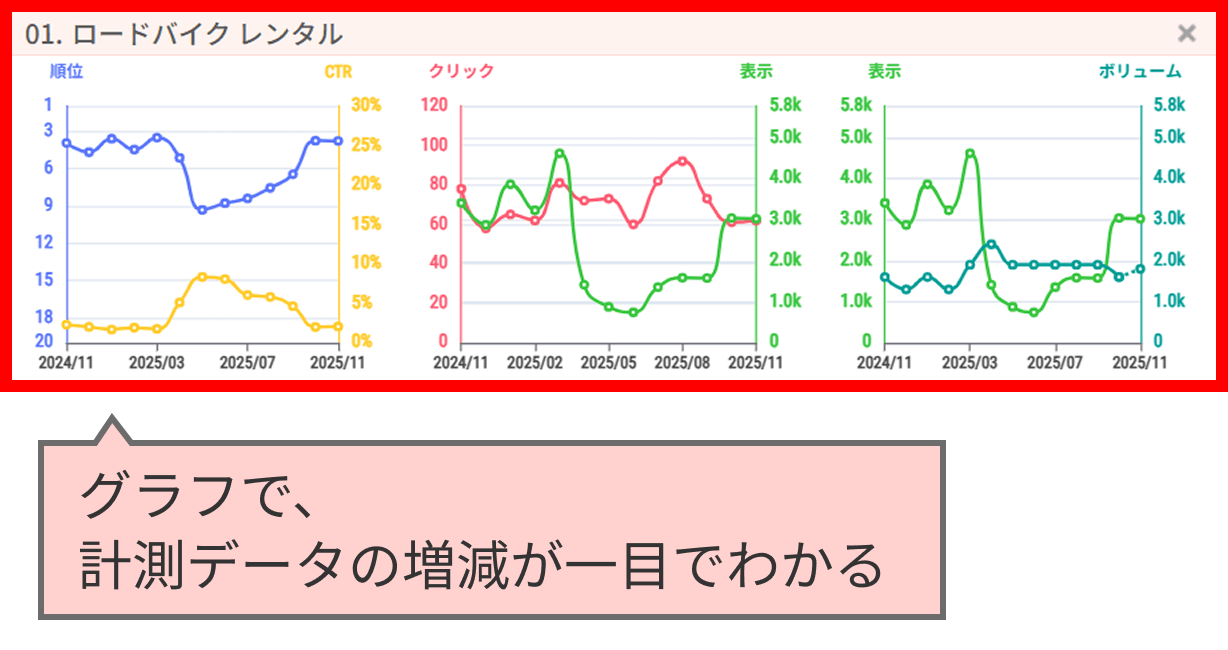
このように計測データを可視化し、膨大なキーワードの中から「今すぐ対策すべきキーワード」を瞬時に見つけることができます。
Googleサーチコンソールを使って、検索データ分析の基本を学ぶ入門セミナーです。表示回数、クリック数、CTR、平均順位などの指標を整理し、期間・ページ・キーワード別の分析方法を解説します。
まとめ
本記事では、Googleサーチコンソールで、CTRを確認する方法を解説しました。CTRを確認することで、改善すべきページやキーワードを見つけることができます。
Googleサーチコンソールで現状の数値を正しく把握し、サイトの改善に役立てましょう。
弊社ではサーチコンソールとGA4データを1つにまとめて分析ができる「Webサイト分析ツール アナトミー」 を提供しております。運用しているサイトのSEOチェックを行うのに必要な機能が揃ったダッシュボードプランは全て無料でずっとご利用いただけます。是非、アナトミーに無料登録してサイトのSEOチェックをしてみてください。