検索エンジンは、Webサイトを巡回を効率的に行うためにサイトマップを利用しています。Googleサーチコンソールでサイトマップを登録しておくと、Googleの検索エンジンがサイトマップを利用するようになり、クローラビリティが改善されます。
この記事では、Googleサーチコンソールでサイトマップを登録する際に起こるエラーへの対処方法を紹介します。

Googleサーチコンソールを使って、検索データ分析の基本を学ぶ入門セミナーです。表示回数、クリック数、CTR、平均順位などの指標を整理し、期間・ページ・キーワード別の分析方法を解説します。
サイトマップのエラーと対応方法
サイトマップのステータスがエラーになる場合の対応方法は以下の通りです。
エラー「取得できませんでした」の原因
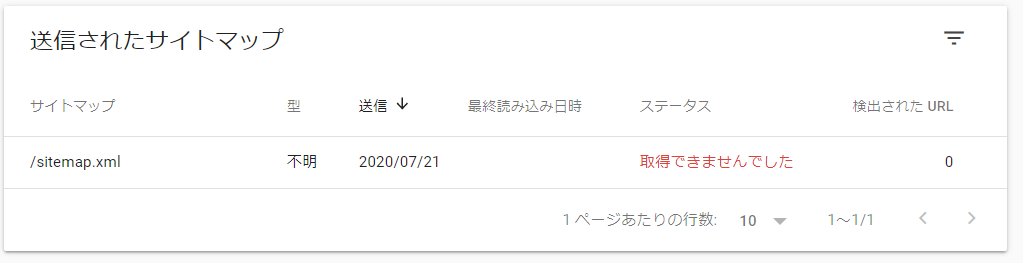
sitemap.xmlが「取得できませんでした」というエラーになる原因は、サイトマップが存在しない場合やサイトマップのURLが誤っている場合などです。
エラーのあるサイトマップの行をクリックすると、詳しいエラーメッセージを確認できます。
「サイトマップを読み込めませんでした」の原因
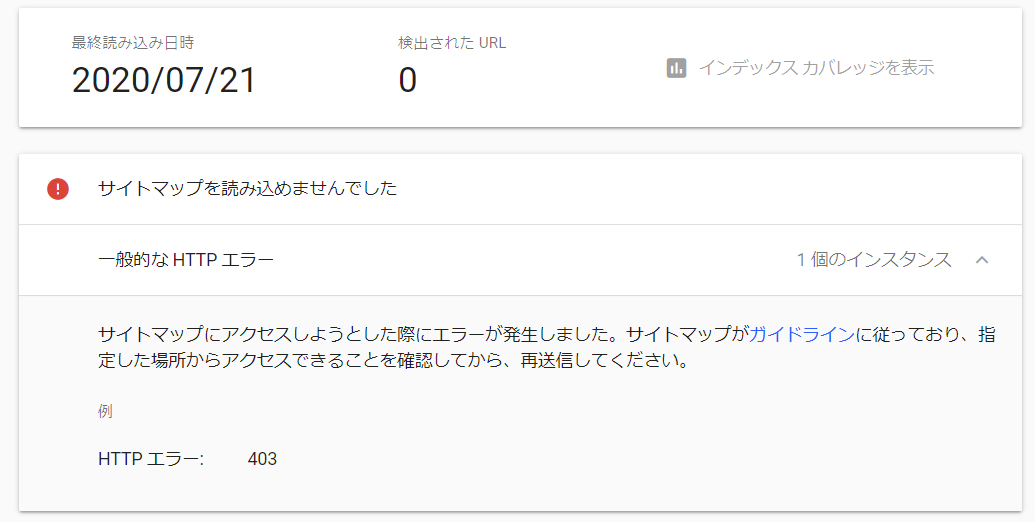
「サイトマップを読み込めませんでした」というエラーは、ファイルが存在しないか認証エラーが起きたことが原因です。HTTPエラーコードを見れば詳細が分かります。
・404(Not Found):サイトマップをサーバーにアップロードしていないか、URLの綴りが間違っています 。WordPressプラグインを停止・更新した際にURLが変わってしまうこともよくあります。
・403(Forbidden):サーバーの設定(.htaccessなど)により、Googlebotのアクセスが禁止されています。
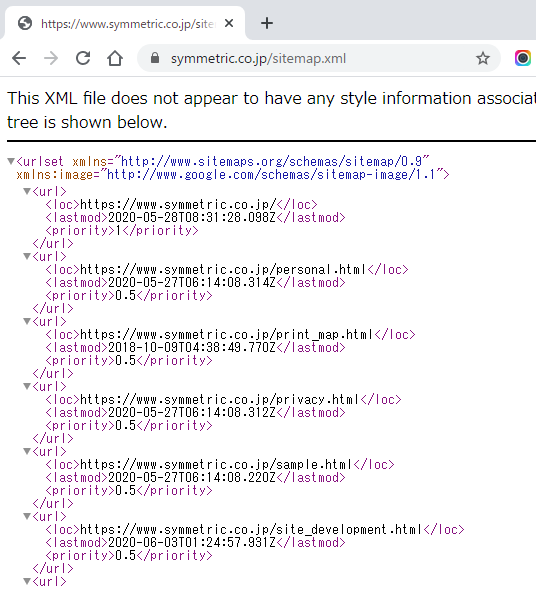
いずれの場合でも、ブラウザでサイトマップのURLにアクセスしてみてください。次のように、XMLサイトマップが表示されるようになればOKです。
「サイトマップは読み取り可能ですが、エラーがあります」の原因
詳細エラーメッセージに「サイトマップは読み取り可能ですが、エラーがあります」と表示されている場合は、sitemap.xmlファイルの記述内容に誤りがあります。原因ごとの対応方法を紹介します。
「サイトマップが HTML ページです。」の場合
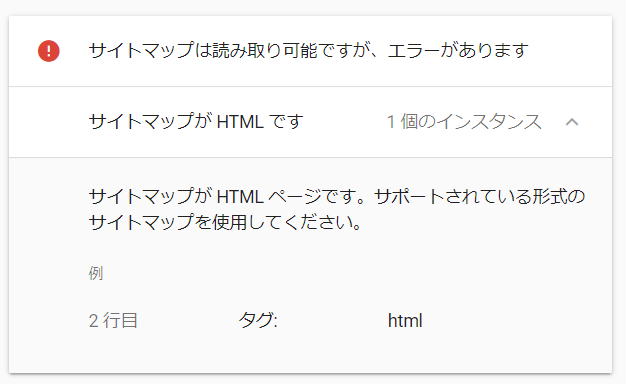
「サイトマップが HTML ページです。」というエラーは、サイトマップがXML形式ではないことが原因です。Googleは、HTML形式のサイトマップには対応していないので、XMLサイトマップ形式を利用します。WordPressプラグインを使って、サイトマップを生成している場合は、プラグインの設定でXML形式での出力を有効化しているかどうかを確認してみてください。
「サポートされていないファイルフォーマット」の場合
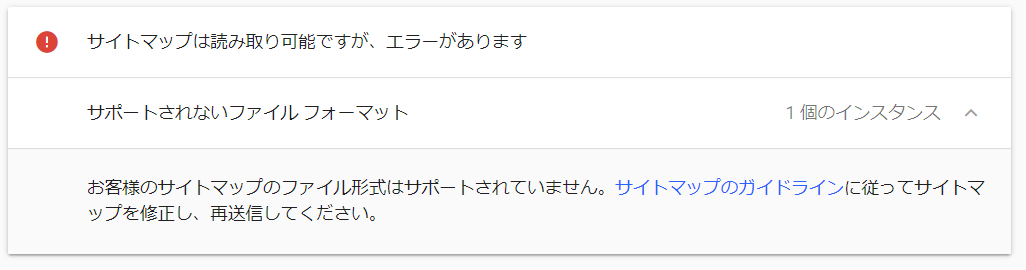
XMLサイトマップに構文エラーがある可能性があります。サイトマップファイルを直接ブラウザで開いてみてください。
「XMLタグが指定されていません」の場合
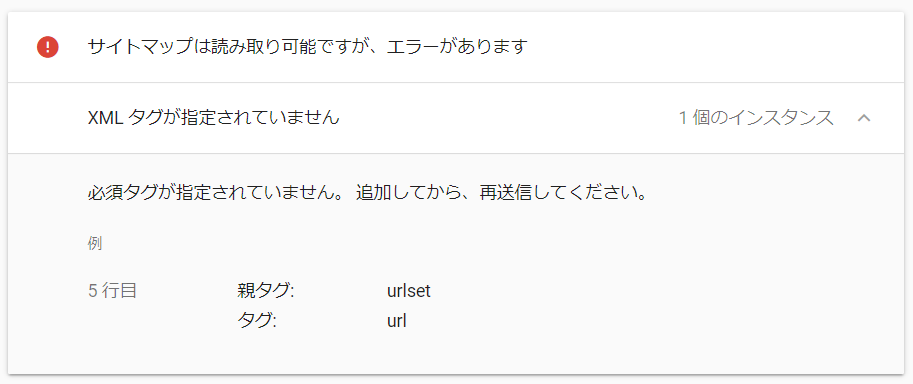
サイトマップファイルが存在し、Googleから読み込みができるものの、サイトマップにURLが1つも指定されていない状態です。サイトマップには、1つ以上のURLを<url>タグで指定する必要があります。この場合も、実際にWebブラウザでサイトマップのURLにアクセスし、記述内容を確認してみてください。
その他のエラーについては、以下を参照してください。
Googleサーチコンソールを使って、検索データ分析の基本を学ぶ入門セミナーです。表示回数、クリック数、CTR、平均順位などの指標を整理し、期間・ページ・キーワード別の分析方法を解説します。
アナトミーでサイト構造を確認する方法
サイトマップは「登録して終わり」ではありません。定期的にサイトに意図しないページが混入していないか点検しましょう。
Webサイト分析ツール「アナトミー」の無料で使える「ツリービュー」では、サイト構造が階層状に表示され、URL数が多いサイトでも構造を直感的に把握できます。
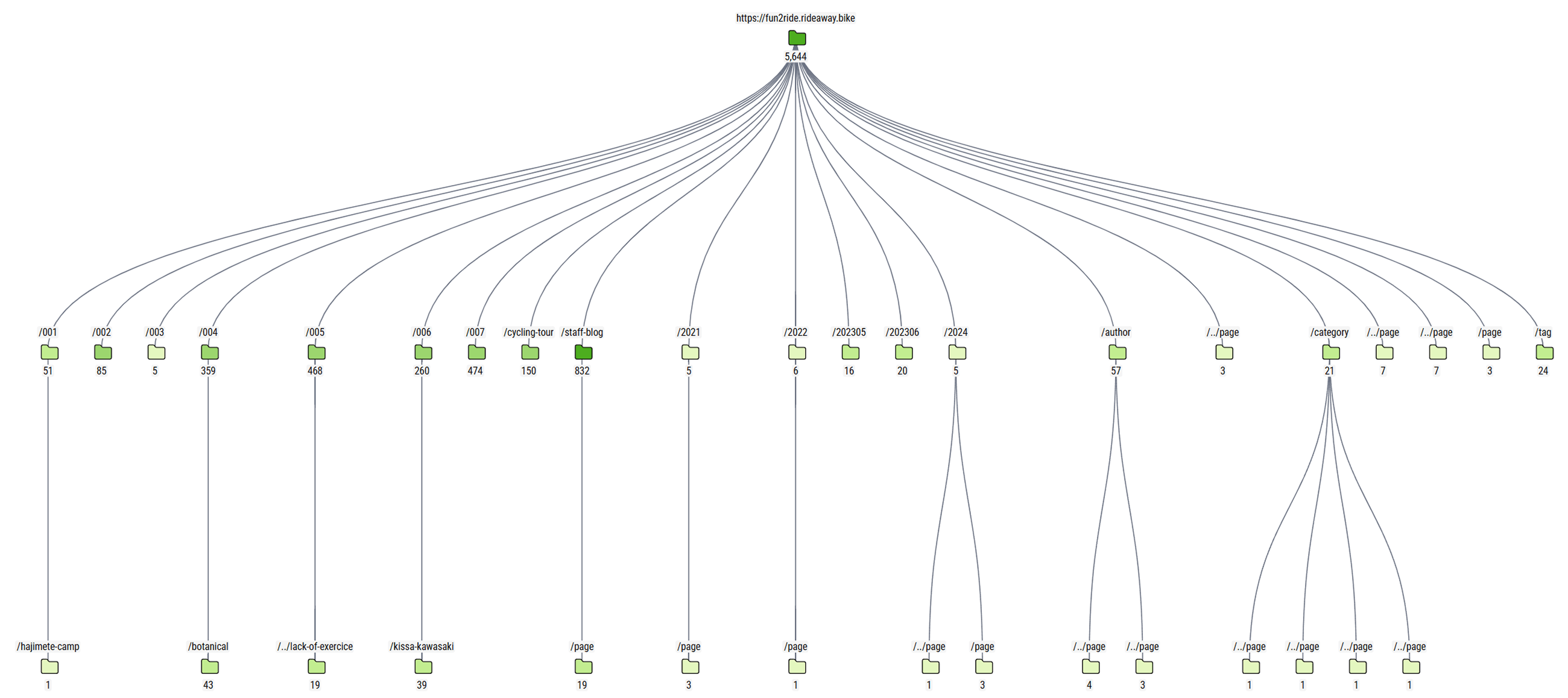
URL検索で絞り込みし、特定のページがサイトのどこにあるのか即座に発見できます。
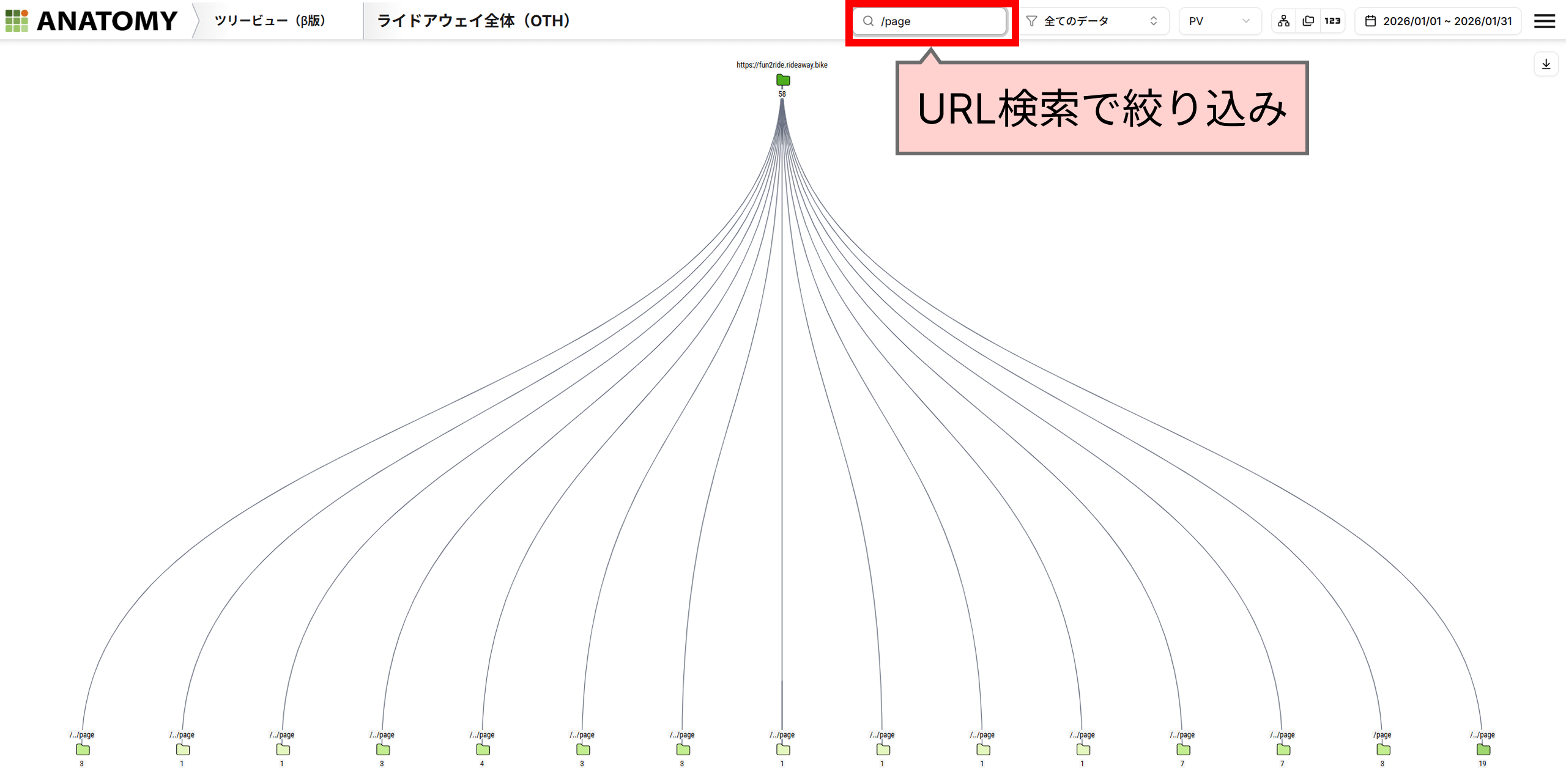
これにより、サイト構造を正しく把握でき、Googleに評価されやすい整理整頓されたサイト構造を維持できます。
まとめ
以上、Googleサーチコンソールでサイトマップを登録する際のエラー対処法を紹介しました。サイトマップを登録しておけば、検索エンジンのクローラビリティ改善につながります。SEO対策の一環として、忘れずにサイトマップを登録するようにしましょう。
Googleサーチコンソールは検索エンジンにページを正しく見つけてもらい、「ユーザーがサイトにたどり着くための道筋」を整える強力なツールですが、サイトに「流入した後のユーザーの悩み」を具体的に把握することも、サイト改善には不可欠です。
当社の会話型AIサイト内検索「SiteAsk」を導入すると、ユーザーがサイト内でAIと交わした「具体的な質問(会話ログ)」を分析することができます。サーチコンソールだけでは見えなかった「ページにたどり着いた後の、もう一歩踏み込んだ潜在ニーズ」を可視化することができるので、ぜひご検討ください。