重複コンテンツによるSEO評価の分散を防ぎ、検索順位を最適化するためには、正しいURL正規化が不可欠です。
本記事では、実務ですぐに使える「canonicalタグの正しい書き方と設置場所」解説します。
canonicalタグの基礎についてまず知りたい方は、以下の記事をご覧ください。

AI検索時代にも通用するSEOの本質を学ぶ入門セミナーです。検索の仕組みや意図を整理、コンテンツ、権威性、テクニカルSEOの観点から改善の考え方を解説。SEOの基本を学びたい方におすすめです。【無料】
HTMLでの基本的な書き方と設置場所
canonicalタグは、<link>タグとして記述します。
<link>タグには、役割を詳しく指定するための属性(設定項目)を記述します。よく使用する属性は以下の通りです。
| 属性 | 説明 |
| rel | 外部リソースの種別を指定します。正規URLを指定する場合は canonical を使います。 |
| href | 外部リソースのURL(正規化したURL)を指定します。仕様上は相対URLでも動作しますが、Googleは絶対URLを推奨しています。 |
基本のコードと設置場所
次のようなlinkタグを、HTMLの<head>タグ内に記述します。
<link rel="canonical" href="https://example.com/target-page/">- 記述場所: <head> から </head> の間(なるべく上の位置が推奨されます)
- hrefの値: 正規化したい(本物となる)ページのURLを記述します。
ps://example.com/製品”>
WordPressでcanonicalタグを設定する手順
WordPressを利用している場合、SEOプラグインを導入するのが最も簡単で確実な方法です。
現在主流のSEOプラグイン(All in One SEO、Yoast SEO、SEO SIMPLE PACKなど)をインストールすると、特別な設定をしなくても、各ページに最適なcanonicalタグが自動で挿入される仕様になっています。そのため、基本的にはプラグインを有効化するだけで設定は完了します。
ここでは、利用者の多い「All in One SEO」を例に、具体的な設定・カスタマイズ方法を解説します。
「All in One SEO」を活用した設定例
All in One SEOを導入すると、サイト全体のcanonical設定が自動化されます。さらに、特定のページだけ「本来のURLとは別のURLを正規として認識させたい」といった高度な調整も、管理画面から簡単に行えます。
- 基本設定の確認 プラグインをインストールすると、標準で「カノニカルURL」の出力が有効になります。これにより、サイト内の全ページに自動でタグが挿入されます。
- 個別ページでのカスタマイズ手順
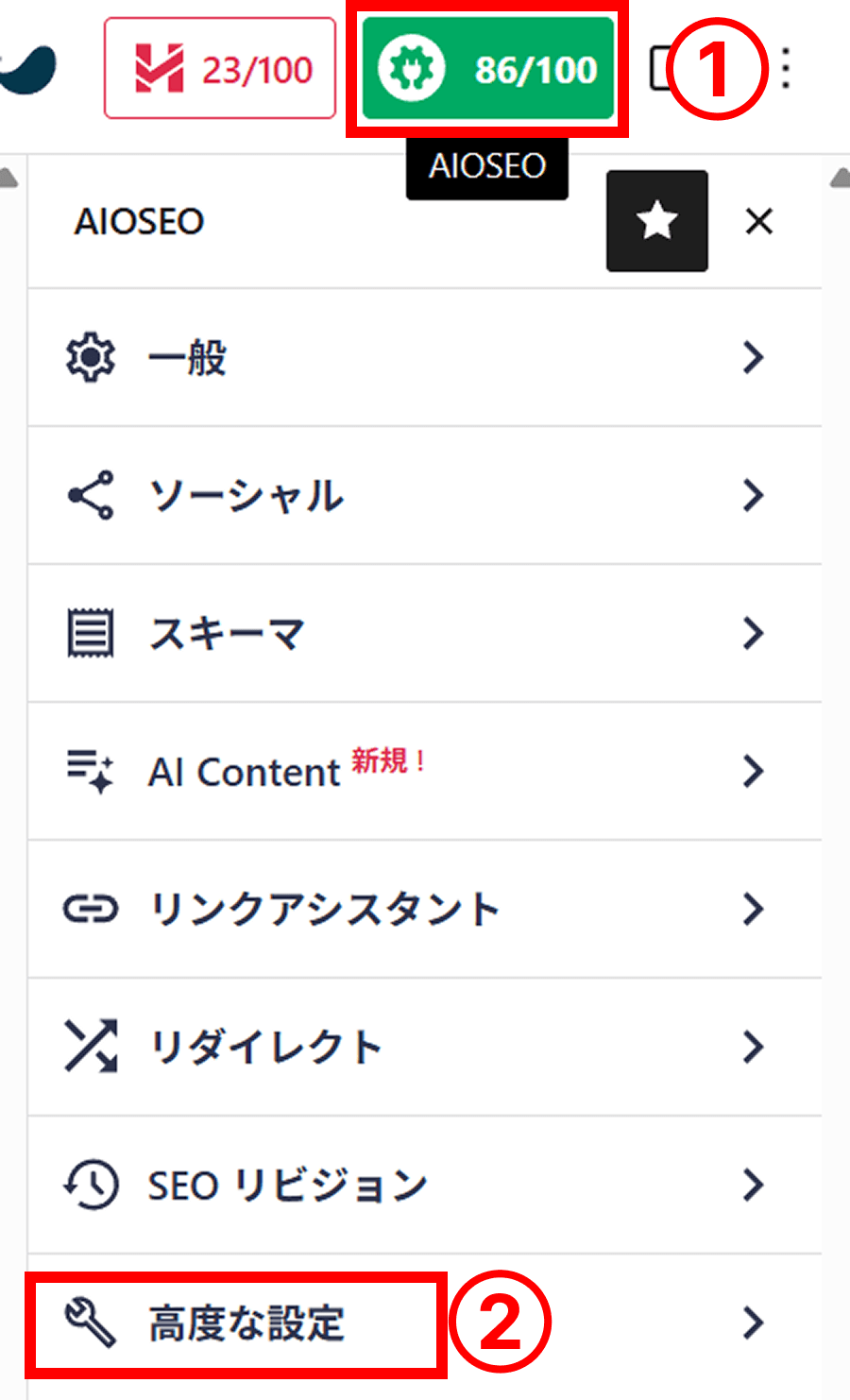
- 編集したい記事の投稿画面を開き、上部にある「AIOSEO 設定」を選択します。
- 「高度な設定」を選択します。
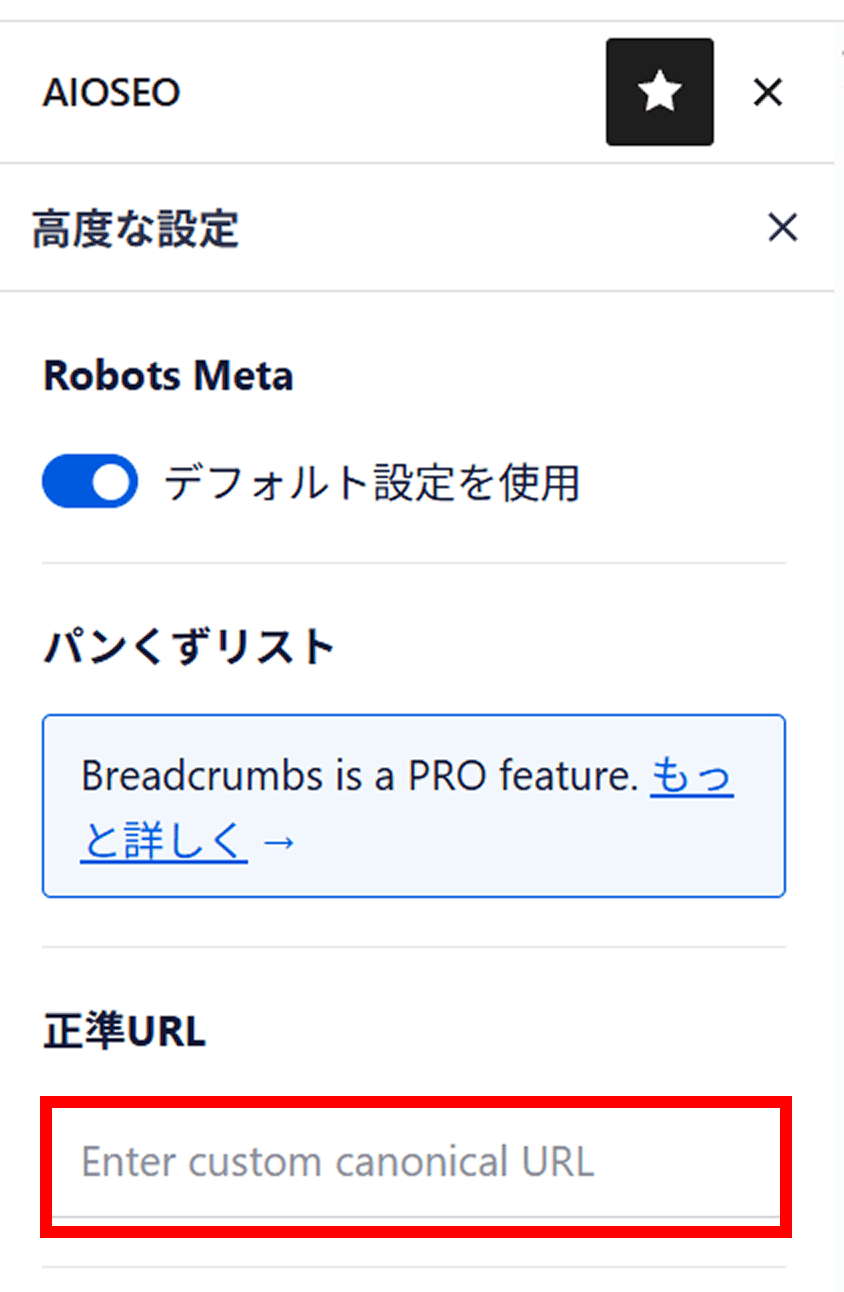
- 「カノニカル URL」の入力欄に、優先させたい正規のURLを直接入力します。記事を更新すれば、そのページにだけ指定したcanonicalタグが反映されます。
このように、プラグインを使えば専門的なコードを書くことなく、サイト全体のSEO対策を最適化することが可能です。
PDFや画像などの設定(HTTPヘッダ)
PDFファイル(ホワイトペーパーやカタログなど)はHTMLではないため、タグを書き込むことができません。 この場合、サーバーの設定ファイル(.htaccessなど)を編集して、HTTPヘッダでcanonicalを指定する必要があります。
注意: この設定は記述を1文字でも間違えるとサイト全体が表示されなくなるリスクがあります。編集する際は、必ずサーバーエンジニアや制作会社などの担当者に確認してください。
【要注意】実務で失敗しないための注意点
canonicalタグは強力な分、設定を間違えると「意図せずページが検索結果から消える」などの致命的なミスに繋がります。現場でよく起こるトラブルを防ぐため、以下のポイントを必ず守りましょう。
1. URLは「https://」から末尾まで正確に書く
URLを記述する際は、省略せずにすべて書く「絶対パス」が鉄則です。
○ 良い例: https://example.com/page/
× 悪い例: /page/(相対パス)
× 悪い例: https://example.com/page(末尾のスラッシュが抜けている)
相対パスはテスト環境のURLを誤って本番に反映するリスクがあり、末尾のスラッシュが1つ違うだけでも別URLとみなされるので注意してください。
2. 日本語URLは「パーセントエンコーディング」する
URLに日本語が含まれる場合は、英数字の羅列(パーセントエンコーディング)に変換した状態のURLを使います。ブラウザのアドレスバーからURLをコピーすれば、簡単に変換後のURLを取得できます。
○ 正しい例: <link rel=”canonical” href=”https://example.com/%E8%A3%BD%E5%93%81″>
× 間違った例: <link rel=”canonical” href=”https://example.com/製品”>
3. 内容が違うページを無理にまとめない
「似ていないページに『同じです』という嘘をつかない」のが基本です。
NG例: 「靴のページ」の評価を上げるために、アクセスの少ない「靴下のページ」からcanonicalを向ける。
コンテンツの大部分が一致する場合のみ使用しましょう。Googleに「指示が不正確なサイト」と判定されると、サイト全体の信頼(SEO評価)を損なう原因になります。
4. 実在する(404エラーでない)URLを指定する
正規URLとして指定する先は、必ず正常に表示される(ステータスコード200の)ページでなければなりません。 もし404エラーになるURLを指定してしまうと、タグが無効化されるだけでなく、そのページ自体が検索結果から消えてしまうリスクがあります。
5. 連載記事(2ページ目以降)を1ページ目に向けない
「記事一覧の2ページ目」などを「1ページ目」に正規化してはいけません。これをやると、2ページ目以降にある古い記事が「重複」とみなされ、検索エンジンに登録されなくなります。各ページが固有のコンテンツを持つ場合は、それぞれを正規URLとしましょう。
6. 1ページにつきタグは必ず1つだけ
1つのページにcanonicalタグが複数あると、Googleはどの指示を信じていいか分からず、すべての設定を無視します。 「システムの自動出力」と「手動の記述」が重複して2つ出ているケースがよくあります。公開前に必ずソースコードを確認しましょう。
7. 「自分自身」にもタグを貼っておく(自己参照)
特に重複ページがなくても、そのページ自身のURLを指すタグを貼っておきましょう。これを「自己参照canonical」と呼びます。 SNSシェア時などに勝手に付与される「計測用パラメータ」によって、知らないうちに重複ページが増えて評価が分散するのを防ぐ「自動ガード」になります。
AI検索時代にも通用するSEOの本質を学ぶ入門セミナーです。検索の仕組みや意図を整理、コンテンツ、権威性、テクニカルSEOの観点から改善の考え方を解説。SEOの基本を学びたい方におすすめです。【無料】
正しく設定できたかチェックするツールと手順
設定後は必ずツールを使って、正しく反映されているか確認しましょう。手軽に確認できる「拡張機能」か、Google公式の判断がわかる「サーチコンソール」、使いやすい方でチェックしてください。
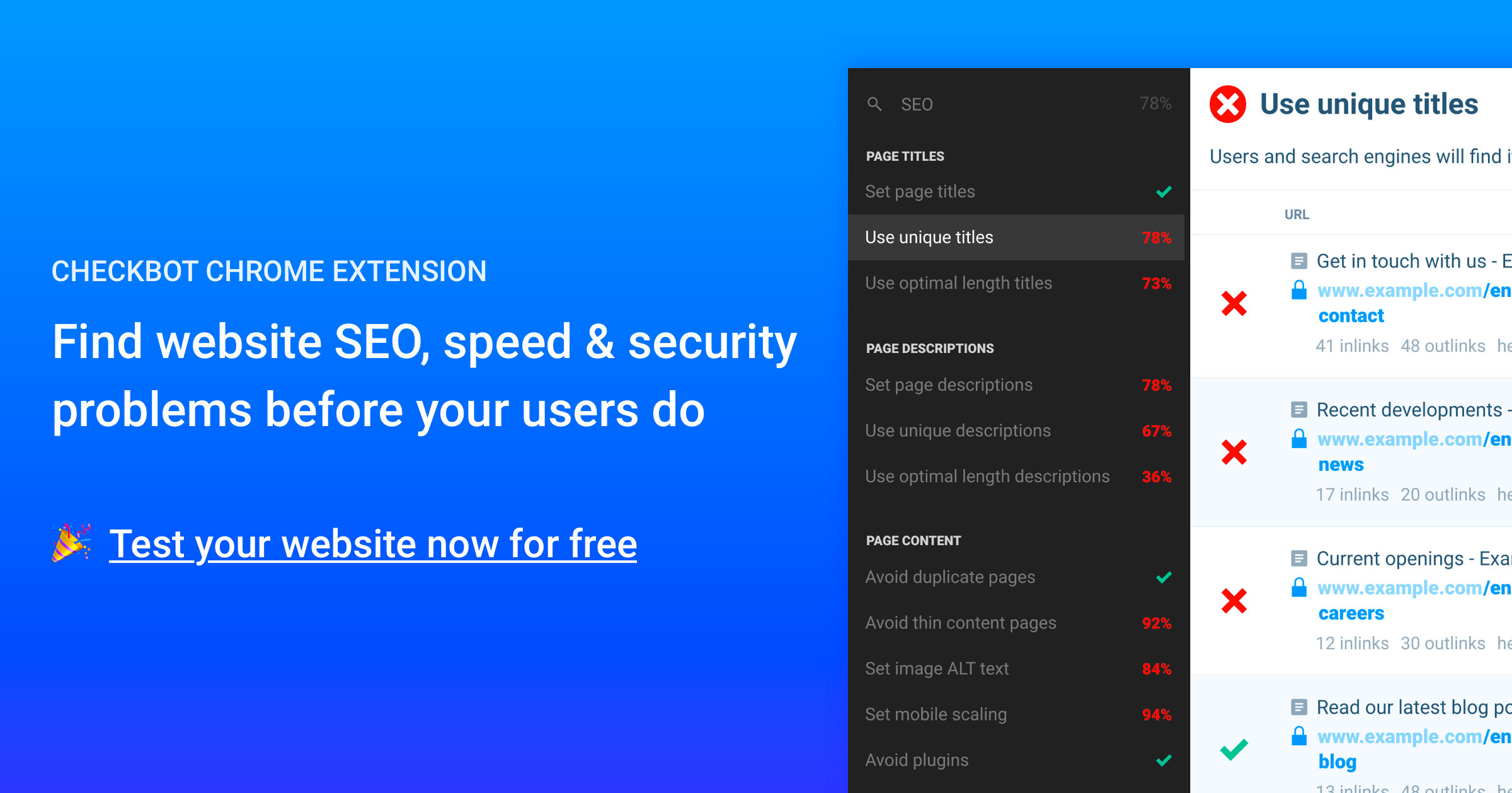
Checkbot
ブラウザの拡張機能を使って、ページ上のソースコードにミスがないかその場でチェックできます。
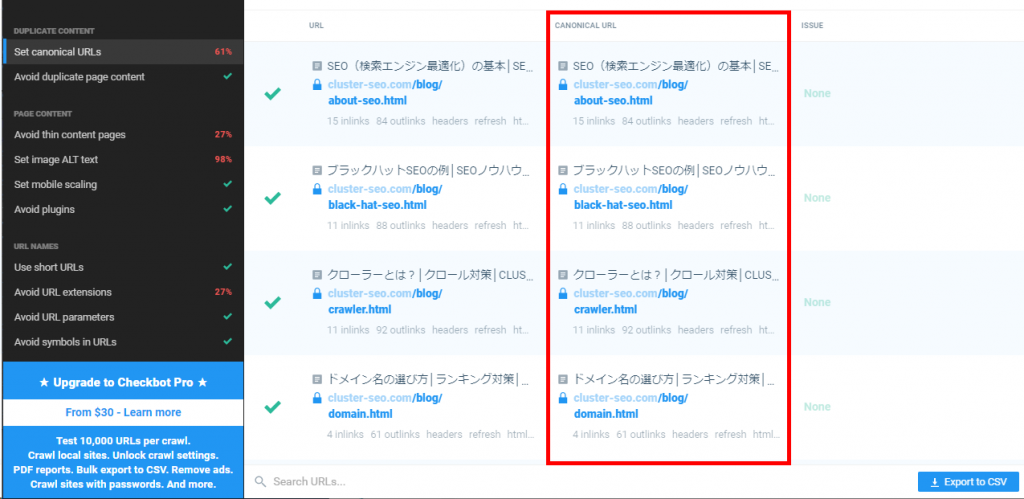
Checkbotは、サイト内をクロールしてSEOの内部対策をチェックできるChrome拡張機能です。
canonical タグが正しく設置されているか、意図しないURLが指定されていないかを、ページを移動しながら一覧で素早く確認できます。
Googleサーチコンソール(公式の認識を確認したい場合)
Google側が実際にどのURLを正規として認識したか、公式のデータで答え合わせをします。
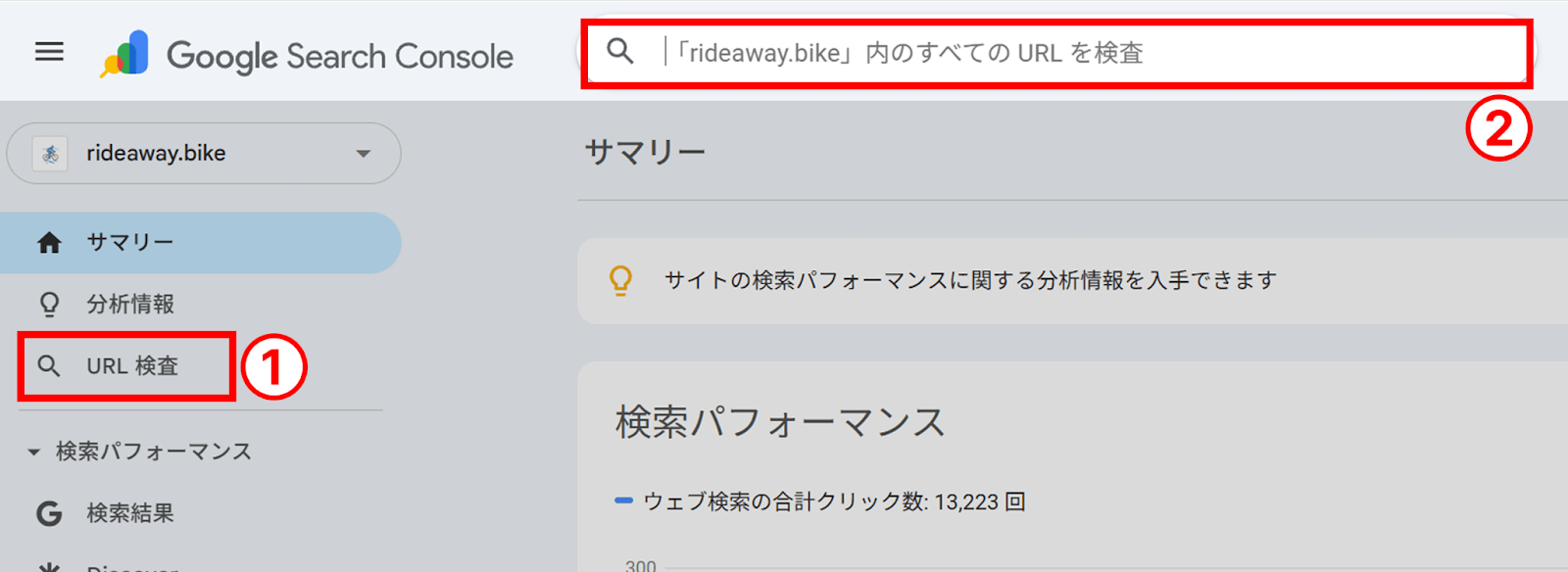
- 「URL検査」を選択
- 上部の検索窓に確認したいURLを入力してEnterを押す
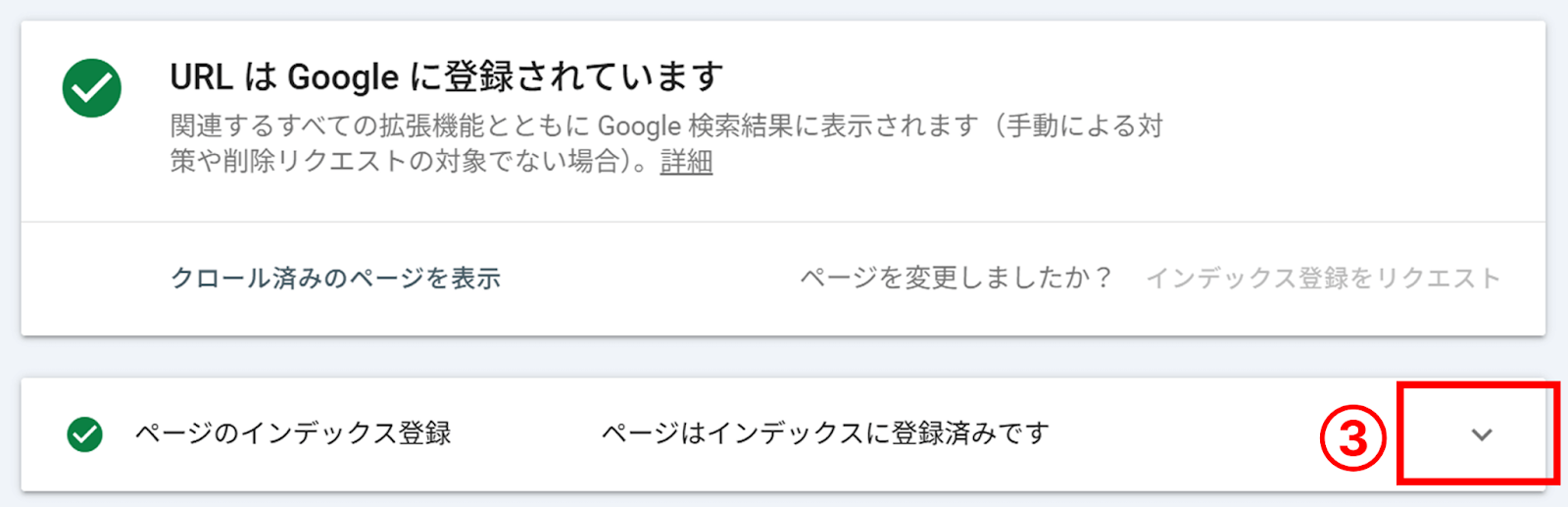
- 「ページ インデックス登録」パネルを開く
- 「Google が選択した正規URL」の欄に「自分が指定した(正規化した)URL」が表示されているかを確認する
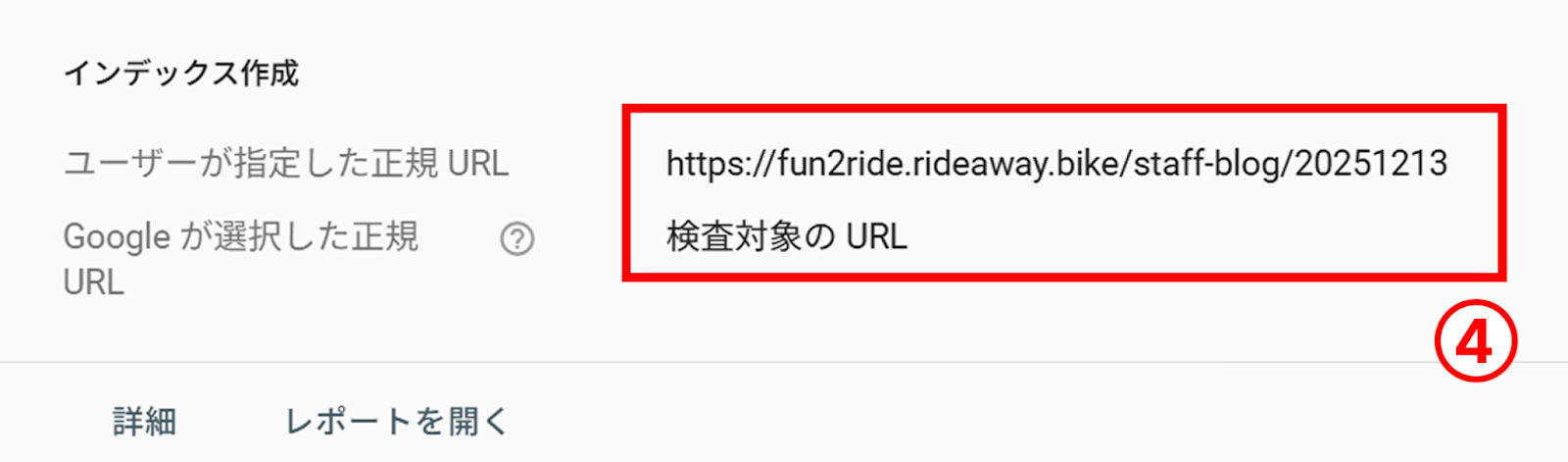
「ユーザーが指定した正規URL」と一致していれば、Googleに意図が正しく伝わっています。
どちらを使うべきかは、以下の基準を参考にしてください。
公開してすぐにミスがないか見たいなら、Checkbot。
Googleにちゃんと伝わったか最終結果を見たいなら、サーチコンソール(※反映に数日かかります)。
Webサイト分析ツールアナトミー
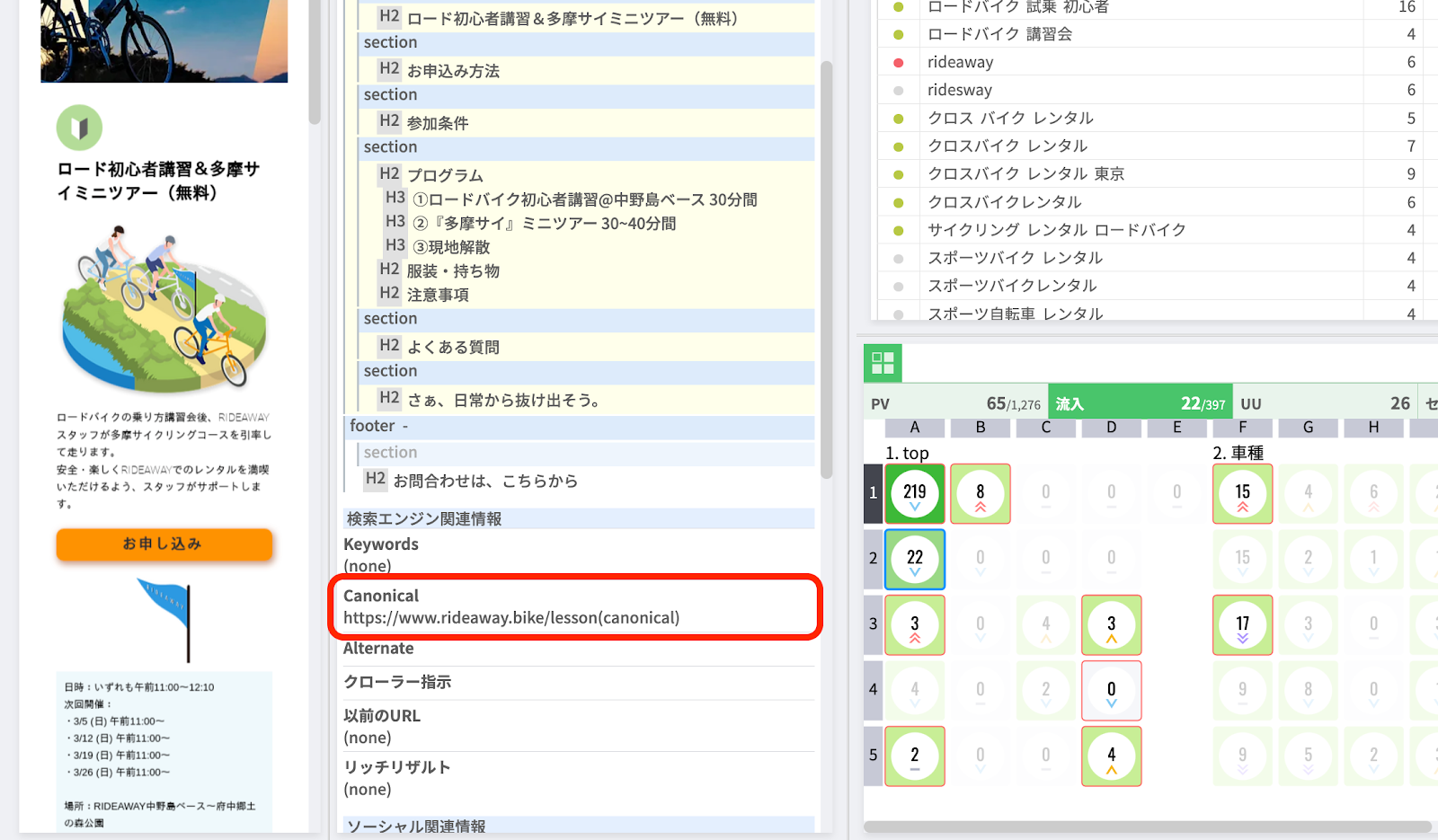
Webサイト分析ツール「アナトミー」では、各ページの構成と一緒に、設定されたタグの内容を視覚的に一目で確認できます。
まとめ
canonicalタグは、SEO評価を正しく集約するための「道しるべ」です。
- 1ページに1つだけ記述する
- 絶対パスで指定する
- 設定後はツールで動作確認をする
この基本を守り、SEO評価を最大化させる正しいURL正規化を行いましょう。
「設定が合っているか不安」「サイト全体の状況を一目で把握したい」という方は、ぜひ弊社の「Webサイト分析ツール アナトミー」をご活用ください。サーチコンソールとGA4のデータを統合し、各ページのタグ設定状況を視覚的にチェックできます。
まずは無料のダッシュボードプランで、あなたのサイトの「健康診断」から始めてみませんか?